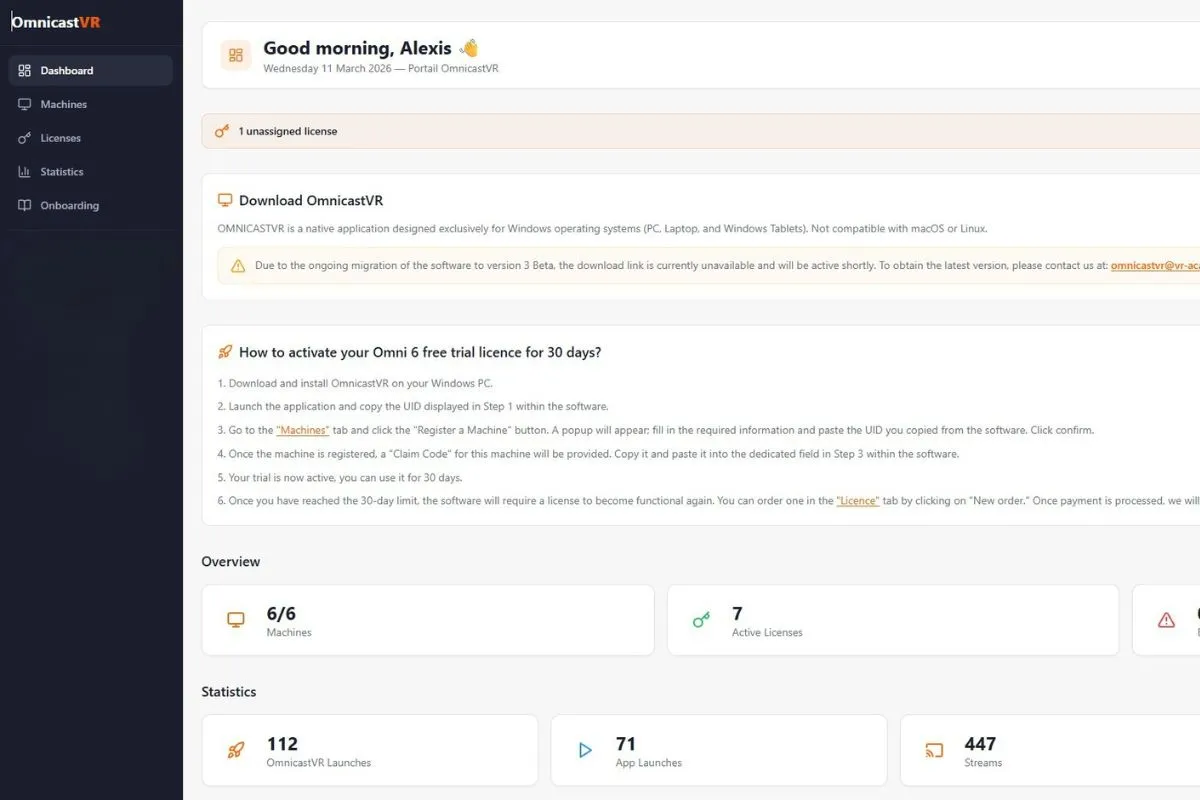
Erste Schritte - Installationshandbuch und Video-Tutorials Omnicast VR
Installations- und Nutzungshinweise
Verpassen Sie keinen Schritt, sie sind alle wichtig. Befolgen Sie diese in der angegebenen Reihenfolge.
Vorbereitung der VR-Headsets
Nur einmal tunBevor Sie beginnen, stellen Sie sicher, dass Ihre VR-Headsets einsatzbereit sind.
Headset-Einstellungen
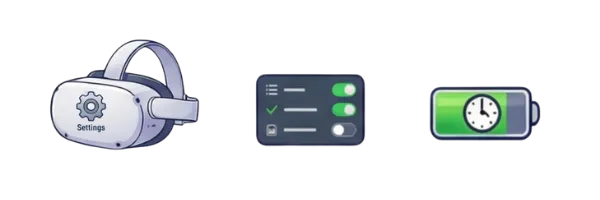
Für PICO und HTC gibt es nichts zu tun. Für META VR-Headsets aktivieren Sie im Tab "Einstellungen" den Entwicklermodus. Für Meta Quest: aktivieren Sie "MTP-Benachrichtigungen und/oder USB-Debugging". Stellen Sie im Tab "Stromversorgung" den Ruhe-/Bildschirm-Aus-Modus auf 4 Stunden ein.
Headset-Einstellungen
Für PICO und HTC gibt es nichts zu tun. Für META VR-Headsets aktivieren Sie im Tab "Einstellungen" den Entwicklermodus. Für Meta Quest: aktivieren Sie "MTP-Benachrichtigungen und/oder USB-Debugging". Stellen Sie im Tab "Stromversorgung" den Ruhe-/Bildschirm-Aus-Modus auf 4 Stunden ein.
Deaktivierung des Näherungssensors
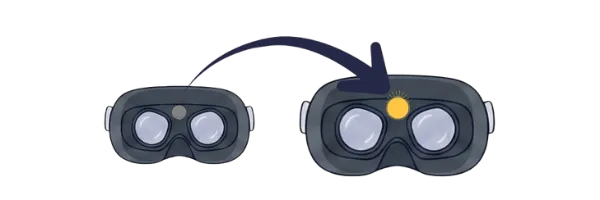
Platzieren Sie einen Klebestreifen auf dem Sensor zwischen den beiden Linsen im Inneren des VR-Headsets. Diese Option ermöglicht es Ihnen insbesondere, Streaming-Tests auf mehreren VR-Headsets ohne Lernende durchzuführen. Denn wenn der Sensor nichts erkennt, zeigt Ihr Stream einen schwarzen Bildschirm an, bis der Sensor eine Präsenz erkennt und seinen Bildschirm einschaltet.
Deaktivierung des Näherungssensors
Platzieren Sie einen Klebestreifen auf dem Sensor zwischen den beiden Linsen im Inneren des VR-Headsets. Diese Option ermöglicht es Ihnen insbesondere, Streaming-Tests auf mehreren VR-Headsets ohne Lernende durchzuführen. Denn wenn der Sensor nichts erkennt, zeigt Ihr Stream einen schwarzen Bildschirm an, bis der Sensor eine Präsenz erkennt und seinen Bildschirm einschaltet.
Verbinden Sie die Geräte mit demselben WLAN (Lokal/Internet)
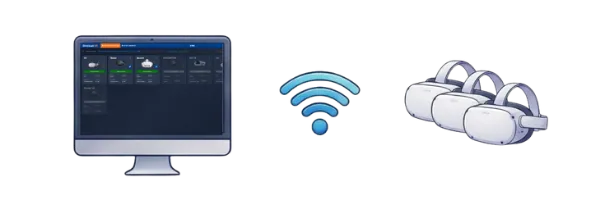
Verbinden Sie die VR-Headsets und den PC mit demselben WLAN-Netzwerk, damit diese miteinander kommunizieren können und Omnicast seine Rolle als Fernbedienung spielen kann. Das Netzwerk kann ein Internet- oder ein lokales Netzwerk sein. Es spielt keine Rolle, solange die Geräte mit demselben Netzwerk verbunden sind.
Verbinden Sie die Geräte mit demselben WLAN (Lokal/Internet)
Verbinden Sie die VR-Headsets und den PC mit demselben WLAN-Netzwerk, damit diese miteinander kommunizieren können und Omnicast seine Rolle als Fernbedienung spielen kann. Das Netzwerk kann ein Internet- oder ein lokales Netzwerk sein. Es spielt keine Rolle, solange die Geräte mit demselben Netzwerk verbunden sind.
Verbindung der VR-Headsets mit der Software
Zu erledigen am Anfang jeder SitzungVerbinden Sie Ihre VR-Headsets mit OmnicastVR, um diese von Ihrem Computer aus zu steuern.
Anschluss des VR-Headsets an den PC
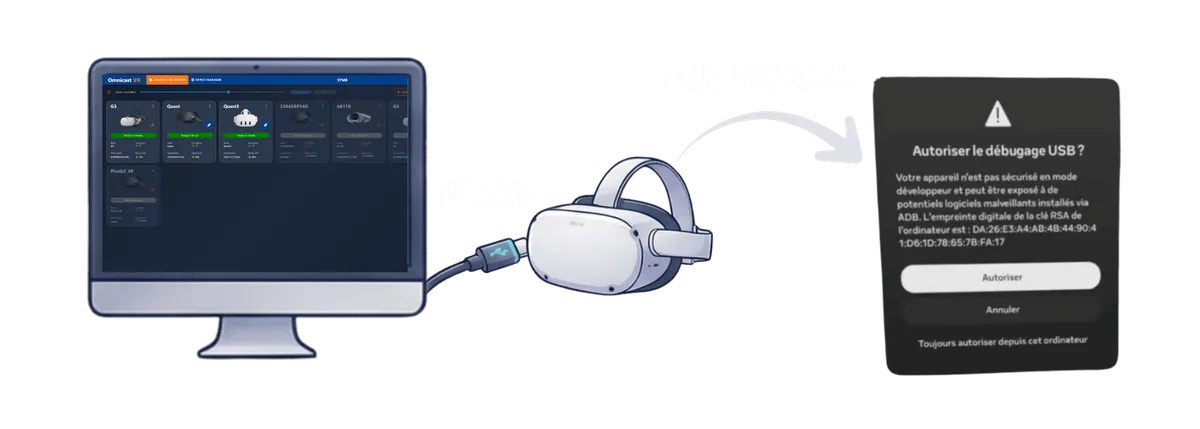
Öffnen Sie die OmnicastVR-Software auf Ihrem PC. Schließen Sie Ihr VR-Headset über ein USB-C-Kabel (Datenkabel) an den PC an. Bei Meta Quest VR-Headsets erscheint ein Pop-up in Ihrem Headset: Klicken Sie auf „Immer zulassen“, damit Sie nie wieder danach gefragt werden.
Anschluss des VR-Headsets an den PC
Öffnen Sie die OmnicastVR-Software auf Ihrem PC. Schließen Sie Ihr VR-Headset über ein USB-C-Kabel (Datenkabel) an den PC an. Bei Meta Quest VR-Headsets erscheint ein Pop-up in Ihrem Headset: Klicken Sie auf „Immer zulassen“, damit Sie nie wieder danach gefragt werden.
Statusprüfung
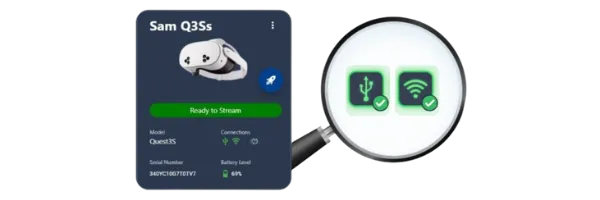
Vergewissern Sie sich im Softwareprogramm, dass die Verbindungssymbole „Kabelgebunden“ und „WLAN“ grün sind. Dieser Verbindungsvorgang dauert pro VR-Headset maximal 5 bis 10 Sekunden. Verwenden Sie bei Bedarf die Schaltfläche „Aktualisieren“. Wenn alles grün ist, fahren Sie mit dem nächsten Schritt fort.
Statusprüfung
Vergewissern Sie sich im Softwareprogramm, dass die Verbindungssymbole „Kabelgebunden“ und „WLAN“ grün sind. Dieser Verbindungsvorgang dauert pro VR-Headset maximal 5 bis 10 Sekunden. Verwenden Sie bei Bedarf die Schaltfläche „Aktualisieren“. Wenn alles grün ist, fahren Sie mit dem nächsten Schritt fort.
Wechsel in den drahtlosen Modus
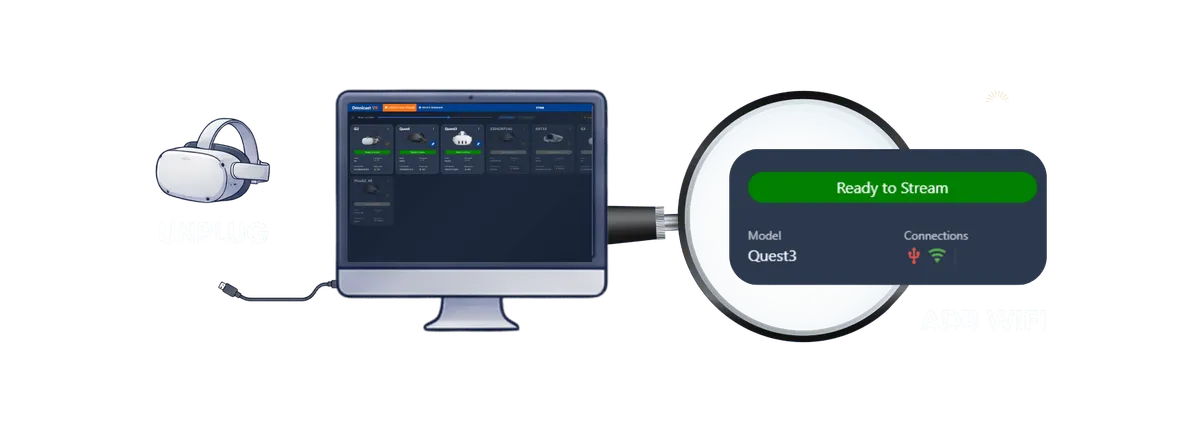
Trennen Sie das USB-C-Kabel vom VR-Headset. Das WLAN-Symbol muss grün bleiben und die Haupttaste sollte ebenfalls grün "Ready" anzeigen. Sie können Ihr VR-Headset nun fernsteuern. Wiederholen Sie den gleichen Vorgang mit jedem Ihrer VR-Headsets.
Wechsel in den drahtlosen Modus
Trennen Sie das USB-C-Kabel vom VR-Headset. Das WLAN-Symbol muss grün bleiben und die Haupttaste sollte ebenfalls grün "Ready" anzeigen. Sie können Ihr VR-Headset nun fernsteuern. Wiederholen Sie den gleichen Vorgang mit jedem Ihrer VR-Headsets.
Verwendung von OmnicastVR
Sie sind bereit! Verteilen Sie Inhalte und steuern Sie Ihre VR-Headsets in Echtzeit.
Benennen Sie Ihre VR-Headsets um
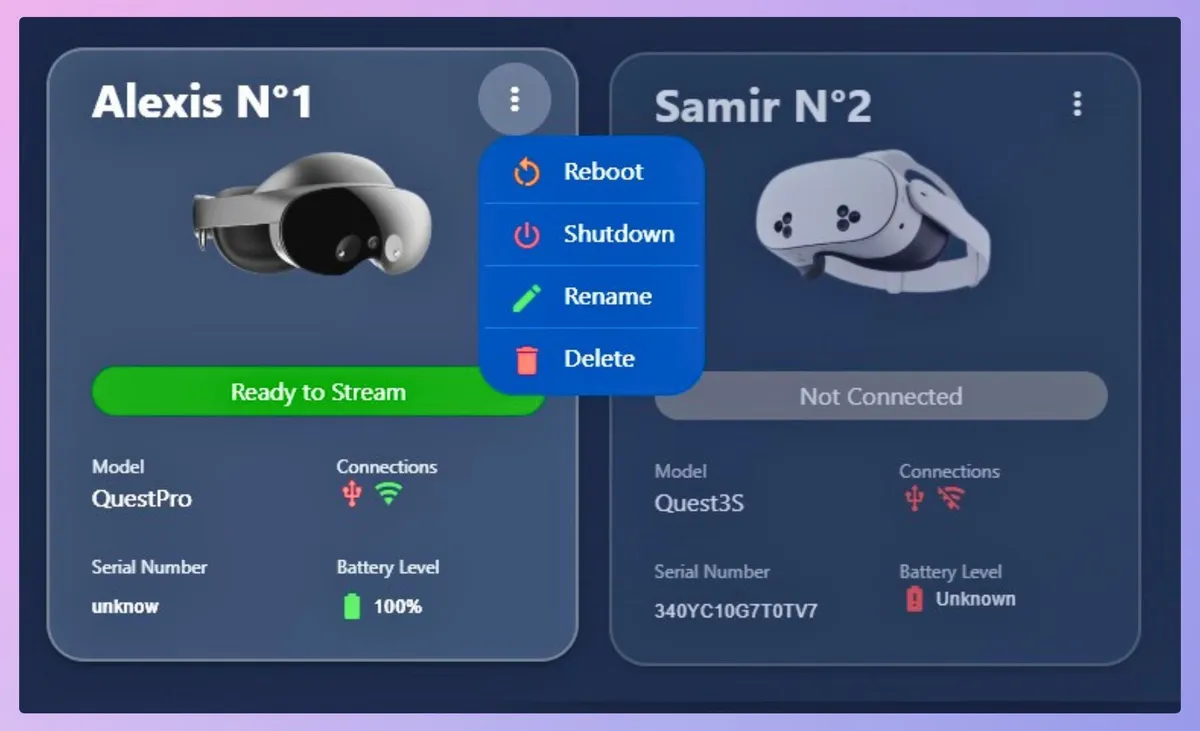
Sie können Ihre VR-Headsets umbenennen, entweder einzeln auf der VR-Headset-Karte über die drei Punkte, oder Sie verwenden den DEVICE MANAGER. #Tipp: Benennen Sie Ihre VR-Headsets nach Nummern und bringen Sie diese Nummer als Aufkleber auf dem VR-Headset an. So können Sie auf einen Blick erkennen, welcher Stream von welchem VR-Headset kommt.
Benennen Sie Ihre VR-Headsets um
Sie können Ihre VR-Headsets umbenennen, entweder einzeln auf der VR-Headset-Karte über die drei Punkte, oder Sie verwenden den DEVICE MANAGER. #Tipp: Benennen Sie Ihre VR-Headsets nach Nummern und bringen Sie diese Nummer als Aufkleber auf dem VR-Headset an. So können Sie auf einen Blick erkennen, welcher Stream von welchem VR-Headset kommt.
Wählen Sie die zu bedienenden VR-Headsets aus
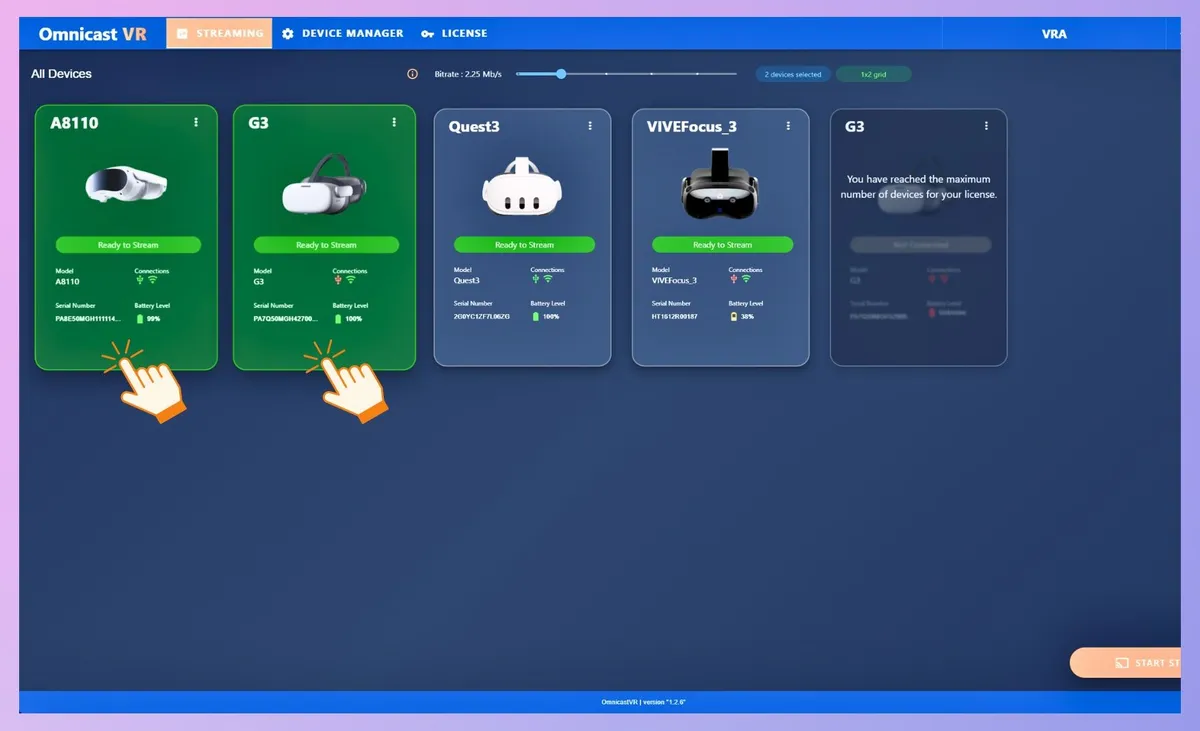
Klicken Sie auf die VR-Headset-Karten mit dem Status „bereit“, sie werden grün und die Schaltflächen „Launch“ und „Stream“ erscheinen unten rechts. Mit der Schaltfläche „Launch“ können Sie Inhalte auf allen ausgewählten VR-Headsets synchron starten. Mit der Schaltfläche „Stream“ können Sie das Streaming der ausgewählten VR-Headsets starten.
Wählen Sie die zu bedienenden VR-Headsets aus
Klicken Sie auf die VR-Headset-Karten mit dem Status „bereit“, sie werden grün und die Schaltflächen „Launch“ und „Stream“ erscheinen unten rechts. Mit der Schaltfläche „Launch“ können Sie Inhalte auf allen ausgewählten VR-Headsets synchron starten. Mit der Schaltfläche „Stream“ können Sie das Streaming der ausgewählten VR-Headsets starten.
Streaming starten und überwachen
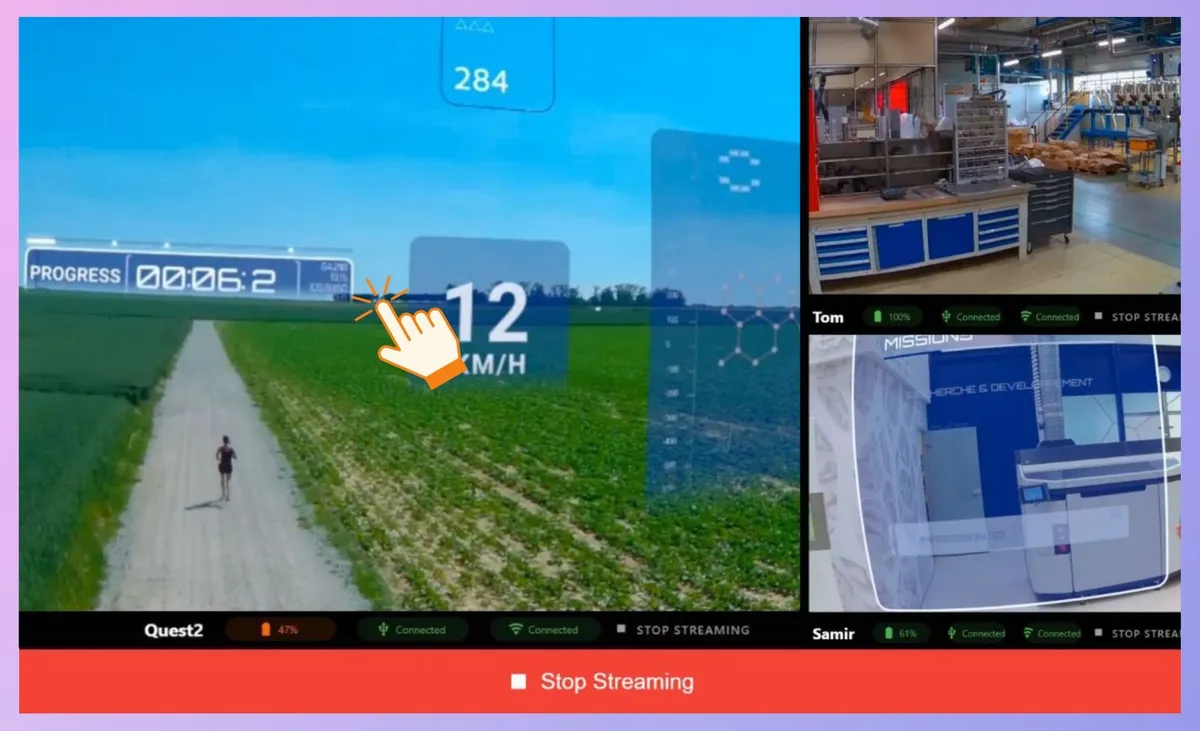
Sobald Ihr Stream gestartet ist, können Sie auf jeden VR-Headset-Stream klicken und hineinzoomen, die Lautstärke regeln, eine Anwendung neu starten oder stoppen, ohne andere VR-Headsets zu beeinflussen. Wenn Sie das gesamte Streaming beenden möchten, verwenden Sie die Schaltfläche unten: STREAMING STOPPEN.
Streaming starten und überwachen
Sobald Ihr Stream gestartet ist, können Sie auf jeden VR-Headset-Stream klicken und hineinzoomen, die Lautstärke regeln, eine Anwendung neu starten oder stoppen, ohne andere VR-Headsets zu beeinflussen. Wenn Sie das gesamte Streaming beenden möchten, verwenden Sie die Schaltfläche unten: STREAMING STOPPEN.
Starten Sie Ihre Anwendungen einzeln oder gleichzeitig auf allen Headsets
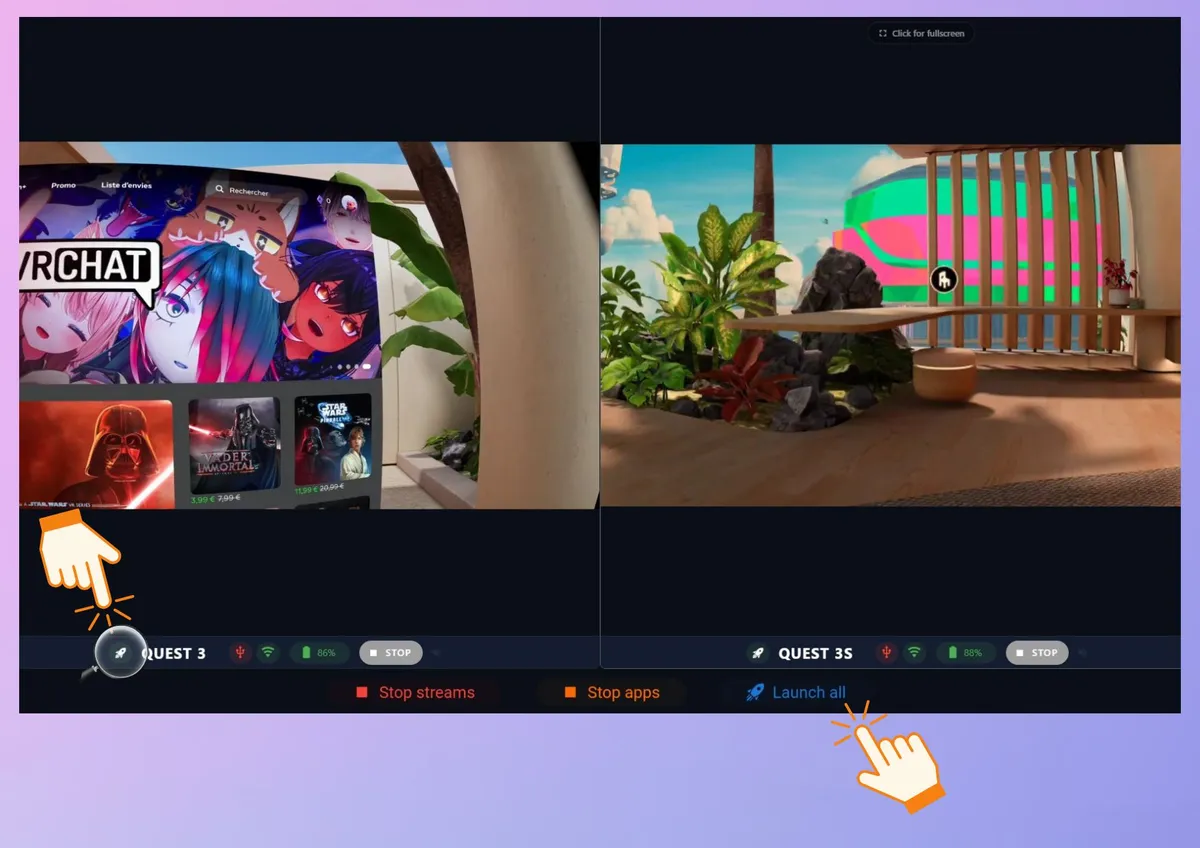
Über das Stream-Fenster können Sie den Start von Apps VR-Headset für VR-Headset oder global über die Schaltfläche "Launch All" steuern. Um Ihre Anwendungen zu starten, denken Sie daran, diese zuvor im Device Manager / App Selector auszuwählen.
Starten Sie Ihre Anwendungen einzeln oder gleichzeitig auf allen Headsets
Über das Stream-Fenster können Sie den Start von Apps VR-Headset für VR-Headset oder global über die Schaltfläche "Launch All" steuern. Um Ihre Anwendungen zu starten, denken Sie daran, diese zuvor im Device Manager / App Selector auszuwählen.
Zeit am Ende der Sitzung sparen
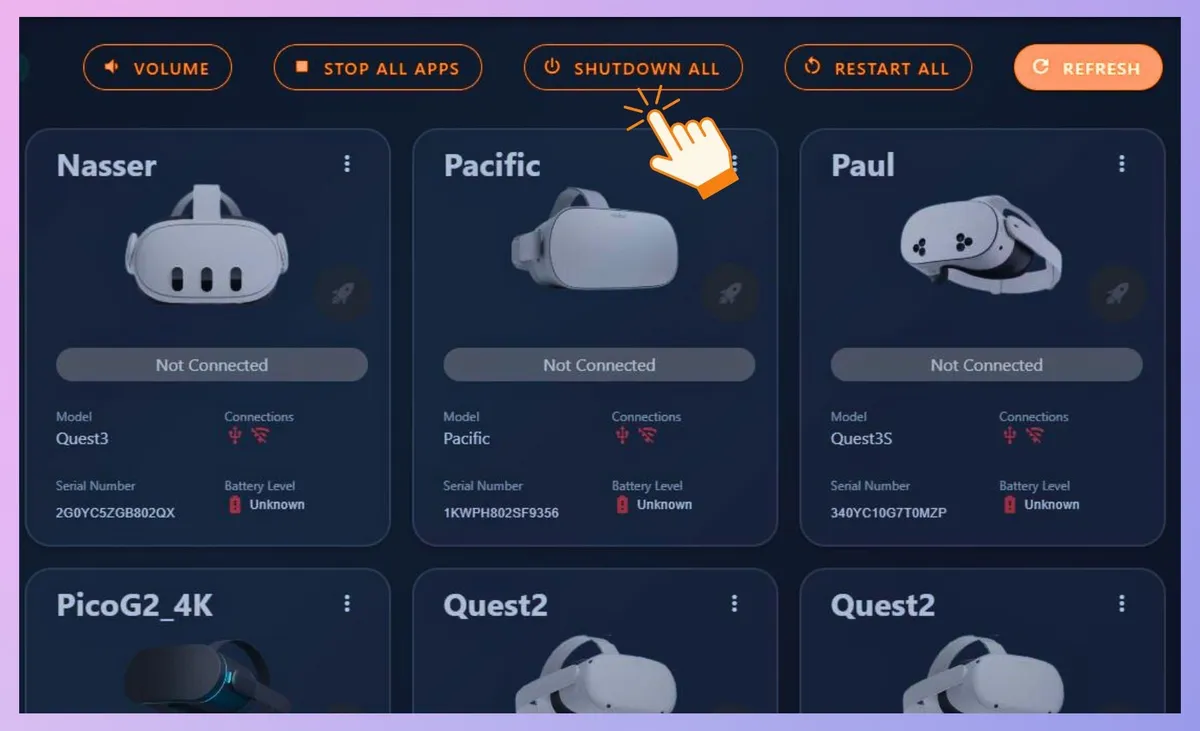
Am Ende der Sitzung verwenden Sie die globalen Schaltflächen oben: STOP ALL APPS, um alle Programme in den VR-Headsets zu beenden, und anschließend SHUTDOWN ALL, um alle VR-Headsets fernabzuschalten.
Zeit am Ende der Sitzung sparen
Am Ende der Sitzung verwenden Sie die globalen Schaltflächen oben: STOP ALL APPS, um alle Programme in den VR-Headsets zu beenden, und anschließend SHUTDOWN ALL, um alle VR-Headsets fernabzuschalten.
Unsere Lernanleitungen
Bitte beachten Sie die Reihenfolge dieser Tutorials, um Omnicast VR schnell zu beherrschen
Ihr Fortschritt
0% abgeschlossen(Jedes Video = 100%)
Wie viele VR-Headsets können Sie gleichzeitig streamen? (PC, Laptop, Tablet)
Support und häufig gestellte Fragen
FAQs zur Installation und Aktivierung
Filtrer par catégorie
FAQs zur Softwarenutzung
Filtrer par catégorie
Teilen Sie Ihre Erfahrungen
Tauschen Sie sich mit anderen Nutzern aus und entdecken Sie neue Anwendungsmöglichkeiten für Omnicast VR
Technischer Support
Erhalten Sie schnelle Hilfe von unserem Expertenteam per E-Mail: support@omnicastvr.com. Prioritäts-Support für Kunden mit Pro-Lizenz.
Vorabzugriff
Erfahren Sie als Erster von neuen Funktionen und Updates
Anleitungen zur Konfiguration & Installation
Anmeldung zum Kundenportal
Anmeldung zum Kundenportal
Melden Sie sich an, um Ihre OmnicastVR-Lizenzen zu verwalten, zu bestellen und zu aktivieren