Tutorials: Installation, Nutzung & Tipps

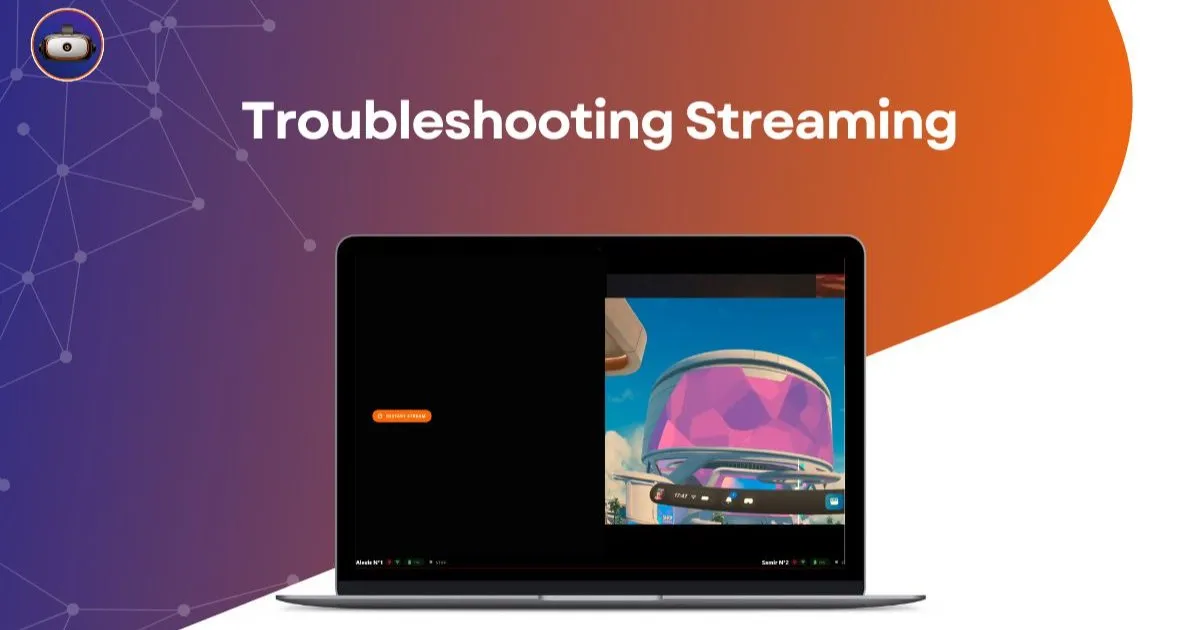
    Fehlerbehebung Streaming

    Entdecken Sie die Schlüssel für erfolgreiches VR-Streaming: Netzwerkkonfiguration, Entwicklermodus, Statusverwaltung (Schwarzbild, Standbild) und Fehlerbehebung bei Verbindungen.
    Stéphane Brainville
    26 mars 2026
    3 Min. Lesezeit
    Fehlerbehebung Streaming OmnicastVR

    Was sind die wichtigsten Punkte, die man beim Streamen von VR-Headset-Bildschirminhalten beachten sollte? 

    Damit die Streaming-Funktionalität der VR-Headsets korrekt funktioniert, müssen Sie eine Reihe von Regeln beachten, die Ihre Sessions optimieren.

    • VR-Headsets im Entwicklermodus + Debugging aktiviert bei Meta Quest VR-Headsets

    • Passen Sie den Standby-Modus Ihrer VR-Headsets je nach Marke an, falls möglich

    • Die Software und die VR-Headsets müssen mit demselben WLAN-Netzwerk verbunden sein 

    Unseren Artikel zu diesem Thema finden Sie hier: Die 4 wesentlichen Einrichtungspunkte für die Nutzung von Omnicast VR

    Die VR-Headsets sind als „Ready to Stream“ gekennzeichnet. Sie sind bereit, Ihren Stream zu starten! Wählen Sie die VR-Headsets aus, die Sie streamen möchten, und klicken Sie auf die Schaltfläche „Stream“. Die Bildschirminhalte der VR-Headsets werden dann auf Ihrem Bildschirm angezeigt. 
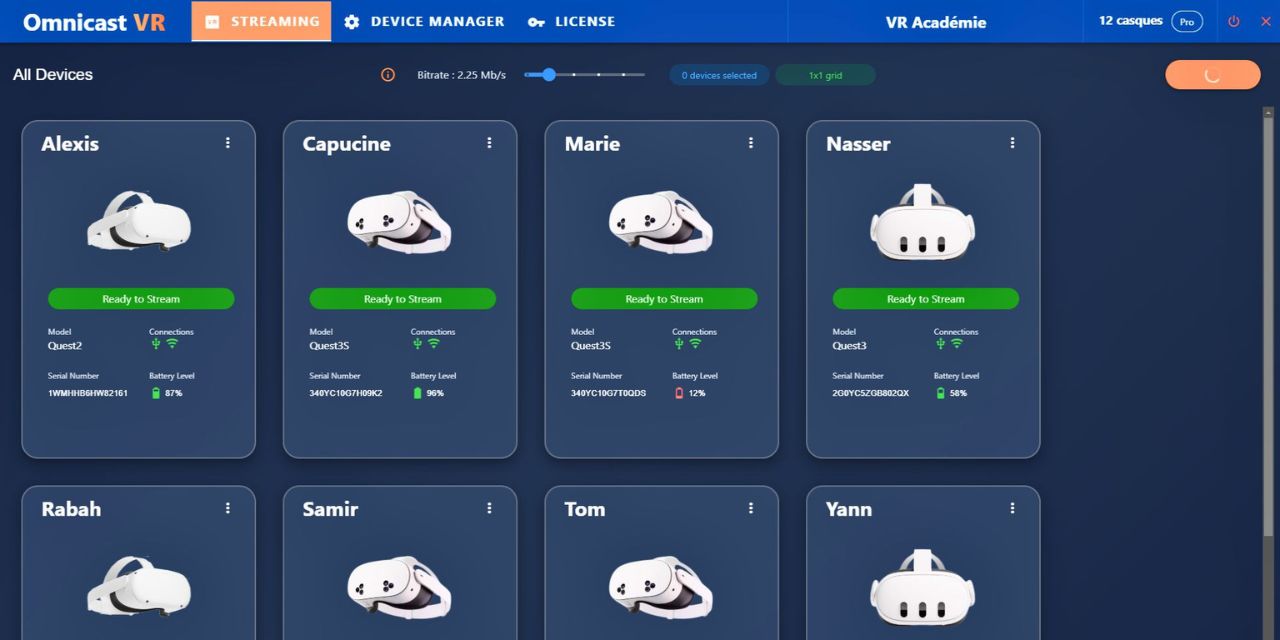
    casques ready to stream - omnicast vr

    Die verschiedenen Fälle, die während des Streamings auftreten können


    • Ich habe einen schwarzen Bildschirm 

    Ein schwarzer Bildschirm bedeutet nicht, dass Ihr Stream nicht gestartet wurde, ganz im Gegenteil: Er läuft, aber es befindet sich niemand im VR-Headset. Letzteres schaltet den Bildschirm meistens aus, wenn es nicht getragen wird. Der Stream zeigt "Time Out" an? Keine Panik. Sobald der Benutzer das VR-Headset wieder aufsetzt, wird es wieder aktiv. Sie müssen dann nur auf RESTART STREAM klicken, damit das Bild sofort wieder angezeigt wird.

    => TIPP 1: Vergessen Sie niemals, dass das System Ihnen das Bild dessen liefert, was im VR-Headset passiert. Wenn der Bildschirm also ausgeschaltet ist, wird ein „schwarzer Bildschirm“ angezeigt. 

    => TIPP 2: Für diejenigen, die alleine mit mehreren VR-Headsets Tests durchführen möchten, kleben Sie Klebeband auf den inneren Sensor des VR-Headsets (normalerweise zwischen den Linsen), um zu simulieren, dass es von jemandem getragen wird.

    • Ich habe ein eingefrorenes Bild 

    Wenn das Bild einfriert, hat sich das VR-Headset in den Standby-Modus begeben oder ausgeschaltet, weil der Akku leer ist. 

    Wenn es sich im Standby-Modus befindet:  Der Benutzer hat versehentlich die „Power“-Taste gedrückt. Drücken Sie einfach erneut die Power-Taste, und das Bild wird automatisch wieder angezeigt. Sie haben bis zu 1,5 Minuten Zeit, um die Taste erneut zu drücken. 
    => TIPP: Danach riskieren Sie den Verlust der tatsächlichen Verbindung, aber selbst bei dem Status „Device disconnected“ im Stream können Sie durch Drücken der Power-Taste am VR-Headset diesen neu starten, sobald der Status wieder auf „ready to stream“ wechselt. 

    Wenn es sich ausgeschaltet hat: Dies ist der einzige Fall, in dem Sie das VR-Headset physisch wieder mit der Software verbinden müssen. 
    => TIPP: Sie haben jedoch eine Akkuanzeige in den Streams, die es Ihnen ermöglicht, vor dem Abschalten zu handeln.

    Die verschiedenen Status während des Streamings

    Es gibt 3 Status, die während Ihres Streamings auftreten können: 

    • Sie sehen alle Bildschirminhalte: 

    In diesem Fall wird kein Status angezeigt, alles läuft reibungslos. 
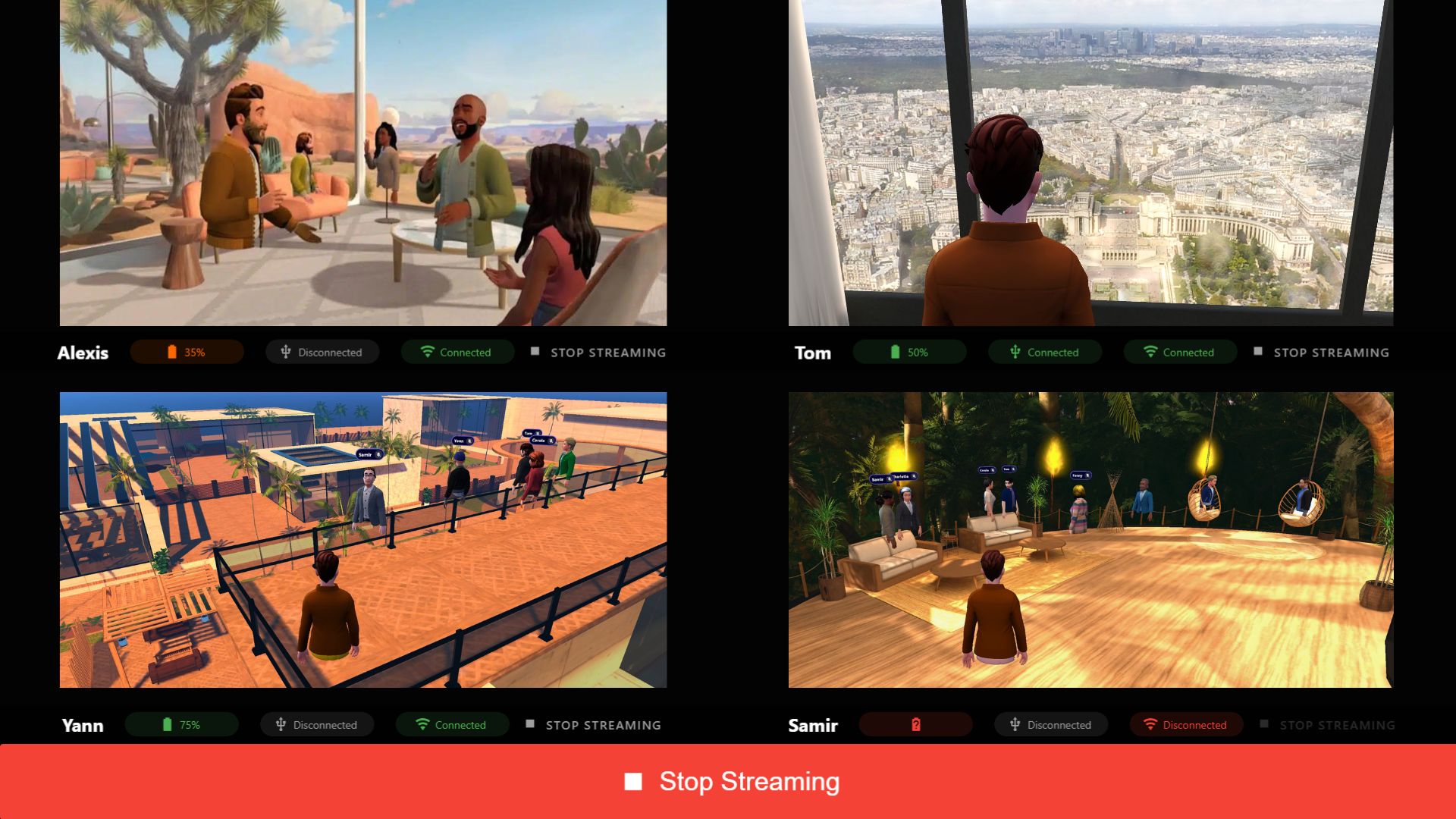
    visualisation des retours ecrans - omnicast vr

    • Schwarzer Bildschirm mit dem Status "Time Out / Restart Streaming"

    Meistens ist der Stream vorhanden, aber es befindet sich niemand im VR-Headset, daher schaltet das VR-Headset seinen Bildschirm selbst aus und sobald es wieder aufgesetzt wird, kehrt das Bild zurück. Der Stream stoppt jedoch in der Zwischenzeit. Er zeigt einen schwarzen Bildschirm mit der Meldung "Time Out" / Restart Stream an. 

    => Sobald das VR-Headset wieder aktiv ist, klicken Sie auf „Restart Stream“ und das Bild wird angezeigt. 
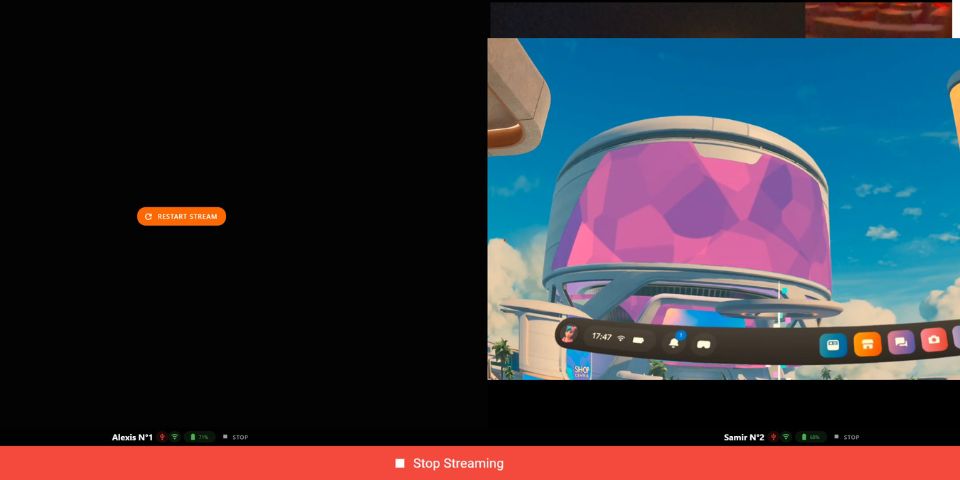
    Bouton restart stream

    • Schwarzer Bildschirm mit dem Status: "Device Not connected" 
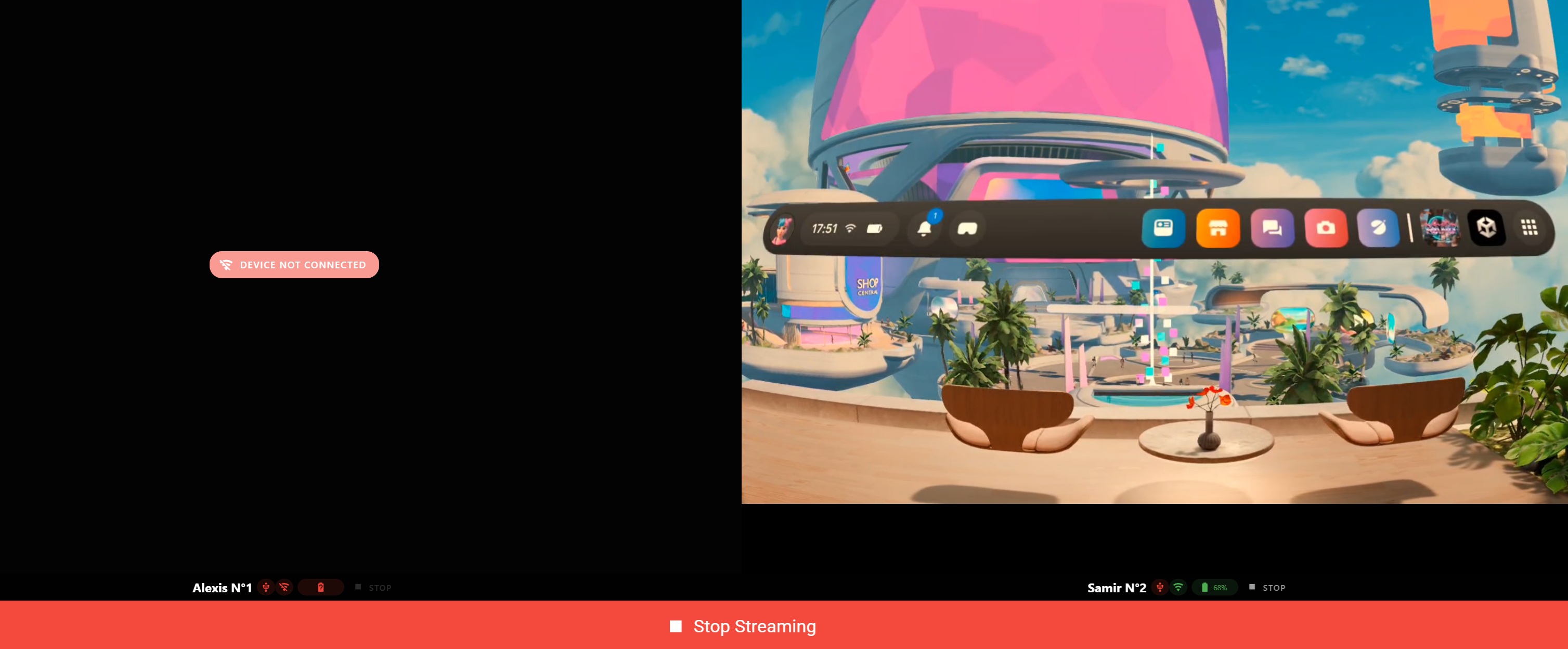
    In diesem speziellen Fall hat das VR-Headset die WLAN-Verbindung verloren. Es muss daher per Kabel neu verbunden werden, und dann wird die Verbindung wiederhergestellt. 

    bouton device not connected

      Bei Omnicast respektieren wir Ihre Ruhe

      Wir verwenden Cookies, um Ihre Erfahrung zu verbessern und die Nutzung unserer Website zu analysieren. Wir respektieren Ihre Privatsphäre und überlassen Ihnen die Wahl.

      Datenschutzrichtlinie