Wie viele VR-Headsets kann ich auf meinen PC, Laptop oder mein Tablet streamen?
Verzögerungen oder Verbindungsabbrüche bei mehreren VR-Headsets? Hier sind die drei Engpässe beim Multi-Headset-Streaming, unsere Praxistests und die Einstellungen, mit denen Sie die Kapazität erhöhen.
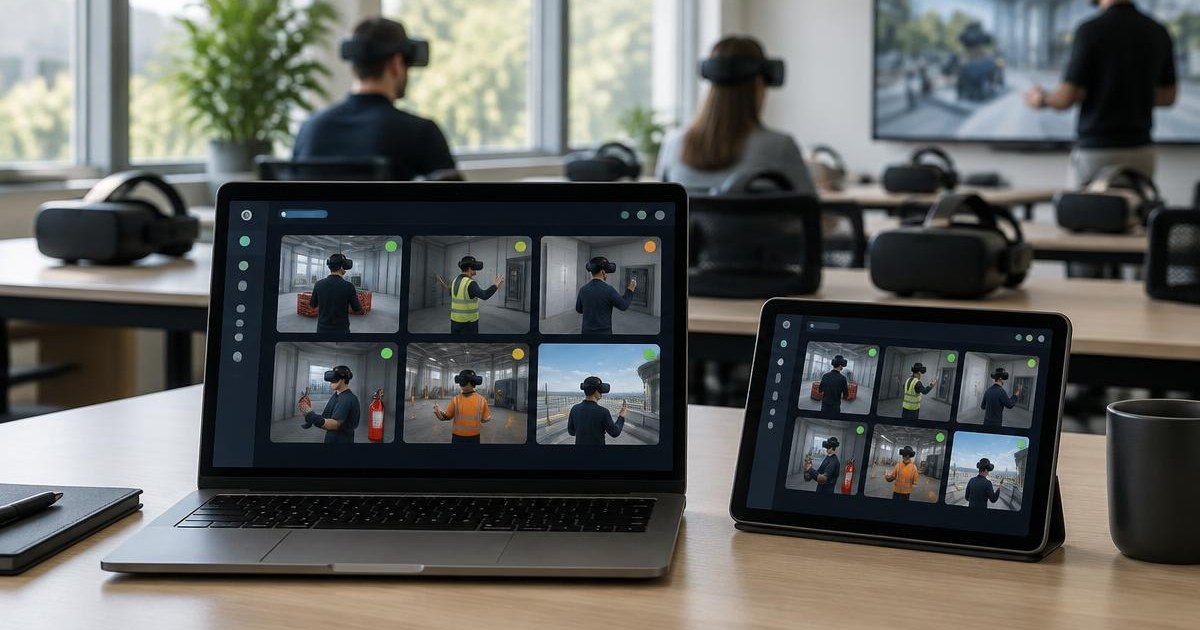

Es hängt mehr von Ihrem Computer ab als von der Software. In unseren Praxistests bewältigt ein Surface Go 4 Tablet das gleichzeitige Streaming von etwa 6 VR-Headsets, und ein Gerät der Surface Pro-Klasse erreicht das aktuelle OmnicastVR-Softwarelimit von 16. Wenn Sie Auflösung, Framerate und Bitrate in OmnicastVR reduzieren, wird jeder Stream ressourcenschonender und diese Obergrenze auf leistungsschwächeren Geräten steigt.
Der Anlass für diesen Leitfaden: eine Demo in Spanien mit sieben Headsets in der Sitzung, von denen sechs auf ein Surface Go 4 streamten. Nach wenigen Minuten begannen die Bilder zu ruckeln, Streams brachen ab und der Moderator verlor den Überblick über die Gruppe. Das Casting eines einzelnen Headsets ist einfach. Live zu zeigen, was sechs, zehn oder sechzehn Lernende sehen, ist eine ganz andere Aufgabe.
Was passiert beim Streaming eines VR-Headsets?
Jede Bildübertragung folgt demselben Ablauf in drei Schritten:
- Das Headset encodiert seine Ansicht als komprimiertes Video (H.264).
- Das Wi-Fi überträgt den Stream an den Computer zur Überwachung. Alles läuft über das lokale Netzwerk, sodass kein Internet erforderlich ist: Erfahren Sie, wie Sie mehrere VR-Headsets ohne Internetverbindung streamen.
- Der Computer decodiert das Video und zeigt es an – im OmnicastVR-Raster.
Bei einem einzelnen Headset ist die Last vernachlässigbar. Bei sechs decodiert der Computer sechs Videos parallel und das Wi-Fi überträgt sechs Streams. Die Auslastung vervielfacht sich mit der Anzahl der Headsets, und jeder der drei Schritte kann zum Engpass werden.
Engpass 1: Die Rechenleistung des Computers
Dies ist die häufigste Limitierung. Das Decodieren von Videos in Echtzeit erfordert Rechenleistung, und dieser Aufwand summiert sich mit jedem weiteren Headset.
Wer die Arbeit übernimmt, hängt von Ihrem Gerät ab. OmnicastVR nutzt den Videodecoder des Grafikchips (GPU), sofern vorhanden. Andernfalls fällt das Decodieren auf den Prozessor (CPU) zurück, der die gesamte Last allein bewältigen muss.
- Ein Computer mit einem leistungsfähigen Grafikchip entlastet den Prozessor erheblich und verarbeitet mehr Streams mühelos.
- Tablets und Ultraportables mit einem Low-Power-Prozessor wie das Surface Go 4 sind auf Akkulaufzeit statt auf Leistung ausgelegt und verfügen nur über einen kleinen integrierten Grafikchip. Sie stoßen schnell an ihre Grenzen.
Unsere Praxis-Benchmarks:
| Gerät | Beobachtete Kapazität, gleichzeitiges Streaming | So erhöhen Sie sie |
|---|---|---|
| Surface Go 4 | Etwa 6 Headsets | Nutzen Sie die unten beschriebenen optimierten Einstellungen |
| Gerät der Surface Pro-Klasse | Bis zu 16 Headsets | Erreicht in unseren Tests das aktuelle Softwarelimit |
Darüber hinaus gerät das Gerät in die Sättigung: ruckelnde Bilder, zunehmende Latenz, dann Verbindungsabbrüche. Auch andere Ursachen können einen Stream unterbrechen, beispielsweise der Standby-Modus eines Headsets oder eine verlorene Wi-Fi-Verbindung. Unser Leitfaden zur Fehlerbehebung beim Streaming von VR-Headsets behandelt diese Fälle.
Engpass 2: Die Wi-Fi-Bandbreite
Jeder Stream beansprucht einen Teil der Netzwerkkapazität. Die Rechnung ist einfach:
Gesamtbandbreite = Bandbreite pro Headset × Anzahl der Headsets.
In OmnicastVR legen Sie eine Ziel-Bitrate für jeden Stream fest, von 2 bis 10 Mbps. Der Standardwert beträgt 8 Mbps.
| Anzahl der Headsets | Minimum (2 Mbps) | Standard (8 Mbps) | Maximum (10 Mbps) |
|---|---|---|---|
| 6 | ≈ 12 Mbps | ≈ 48 Mbps | ≈ 60 Mbps |
| 10 | ≈ 20 Mbps | ≈ 80 Mbps | ≈ 100 Mbps |
| 16 | ≈ 32 Mbps | ≈ 128 Mbps | ≈ 160 Mbps |
Dies sind Richtwerte, keine Messungen: Betrachten Sie sie als Größenordnung für die Dimensionierung Ihres Netzwerks. Eine OmnicastVR-Messung aus dem Oktober 2026: Auf einer Meta Quest 2 im sparsamsten Modus (2 Mbps, 30 fps, Auflösung ÷2) verbraucht ein Stream etwa 1,9 Mbps. Sechzehn Headsets in diesem Modus benötigen zusammen rund 30 Mbps.
Der reale Durchsatz eines Routers liegt typischerweise deutlich unter der auf der Verpackung angegebenen Geschwindigkeit und wird von allen verbundenen Geräten geteilt. Schulnetzwerke bergen zusätzliche Hürden wie Geräteisolierung und Captive Portals, die wir in unserem Leitfaden zu VR in der Bildung behandeln.
Unsere Router-Empfehlungen:
- Ein Router mit Netzstromanschluss, kein Akkubetrieb: stabiler und leistungsstärker.
- Ein Modell mit externen Antennen.
- Budget: rund 150 €.
- Nutzen Sie das 5-GHz-Band, das im Allgemeinen weniger überlastet ist als 2,4 GHz.
Die Messe-Falle: Dutzende benachbarte Wi-Fi-Netzwerke konkurrieren um dieselben Frequenzen, und Interferenzen beeinträchtigen die Verbindung selbst bei einem guten Router. Wie Sie ein vollständiges mobiles Setup inklusive Router aufbauen, erfahren Sie im All-Terrain-Kit für VR-Trainer und Presenter.
Engpass 3: Arbeitsspeicher (RAM)
Jeder angezeigte Stream belegt Arbeitsspeicher. Auf einem Computer mit 4 oder 8 GB RAM, der bereits von Windows und anderer geöffneter Software beansprucht wird, schrumpft der Spielraum schnell. Schließen Sie während der Sitzung alle Anwendungen, die Sie nicht benötigen.
So ermitteln Sie die tatsächliche Kapazität Ihres Computers
Sie müssen nicht raten. Testen Sie es Schritt für Schritt:
- Starten Sie das Streaming mit 2 Headsets und prüfen Sie, wie flüssig die Bilder laufen.
- Fügen Sie schrittweise jeweils ein Headset hinzu: 3, dann 4, dann 5.
- Öffnen Sie den Windows Task-Manager (Strg + Umschalt + Esc), Registerkarte Leistung. Beobachten Sie CPU, Arbeitsspeicher und Wi-Fi. Auf der GPU-Seite zeigt das Diagramm „Videodecodierung“ (sofern vorhanden), ob der Grafikchip die Streams verarbeitet.
- Finden Sie den Schwellenwert: Sobald eine Komponente über längere Zeit maximal ausgelastet ist oder das Bild zu stocken beginnt, haben Sie das Limit erreicht. Gehen Sie um ein Headset zurück: Das ist Ihre tatsächliche Kapazität.
Eine kurze Lastspitze ist unproblematisch. Eine anhaltende Überlastung stört jedoch jeden Prozess, angefangen beim Streaming. Führen Sie diesen Test unter den realen Bedingungen Ihrer Sitzung durch (gleicher Ort, gleicher Router), insbesondere vor einer Messe.
Auflösung, Framerate und Bitrate im Detail
Ein Video ist eine Abfolge von Bildern. Drei Parameter bestimmen, wie datenintensiv es ist:
| Einstellung | Bedeutung | Auswirkung auf den Bildschirm | Welche Entlastung bringt eine Reduzierung? |
|---|---|---|---|
| Auflösung | Die Anzahl der Pixel in jedem Bild (Breite × Höhe) | Detaillierungsgrad der Darstellung | Entlastet den Computer (weniger Pixel zu decodieren und anzuzeigen) sowie das Netzwerk |
| Framerate | Die Anzahl der pro Sekunde gesendeten Bilder: 30 oder 60 | Flüssigkeit von Bewegungen | Entlastet den Computer (weniger Bilder zu decodieren) |
| Bitrate | Die pro Sekunde gesendete Datenmenge für das komprimierte Video in Mbps | Bildschärfe: Eine zu niedrige Bitrate verursacht Unschärfe oder Artefakte | Entlastet das Wi-Fi-Netzwerk |
Alle drei Faktoren greifen ineinander: Die Bitrate verteilt sich auf jedes Bild und jedes Pixel. Bei gleicher Bitrate bleibt bei einem kleineren Bild oder weniger Bildern pro Sekunde mehr Datenvolumen pro Einzelbild übrig, sodass die Darstellung sauber bleibt.
Um eine Trainingssitzung zu überwachen, benötigen Sie keine kinoreife Videoqualität. Sie müssen lediglich sehen, was der Lernende tut.
OmnicastVR-Einstellungen zur Kapazitätssteigerung
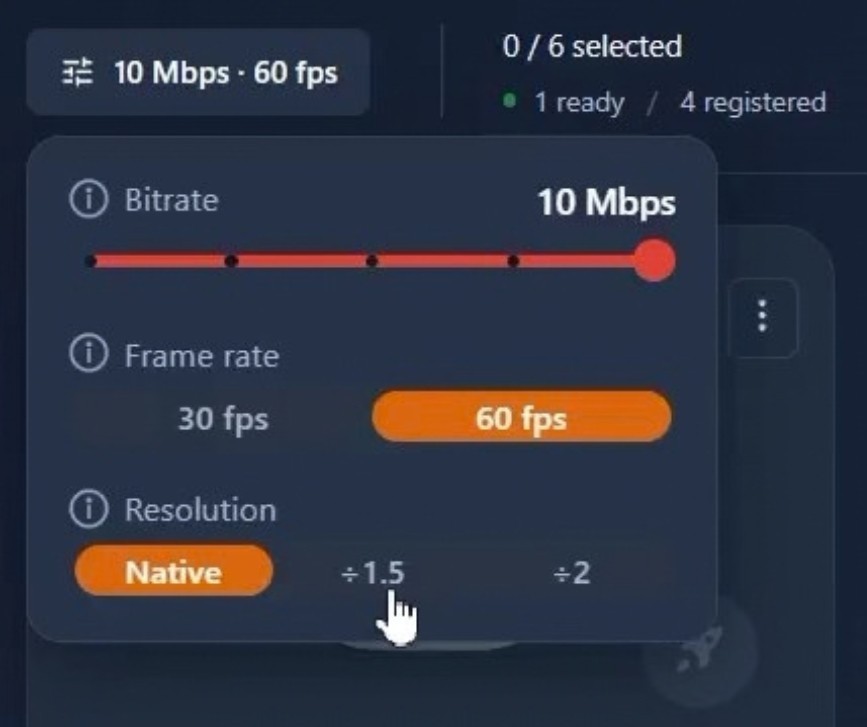
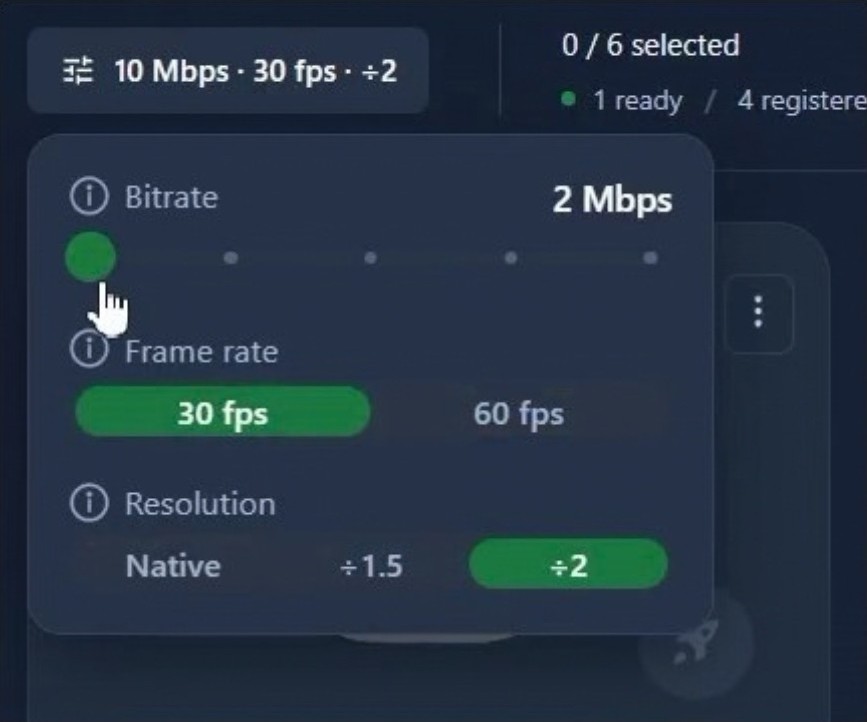
Wenn Ihr Computer an seine Grenzen stößt, bündelt OmnicastVR drei Einstellungen in einem Fenster:
- Auflösung verringern. Drei Optionen: Nativ, ÷1,5 und ÷2. Bei ÷2 wird das Streambild halbiert, sodass der Computer pro Headset deutlich weniger Pixel decodieren und anzeigen muss. Auch das Netzwerk profitiert: Bei Messungen von OmnicastVR im Oktober 2026 auf einer Meta Quest 2 sank der Datenstrom bei halber Auflösung von etwa 7 auf 3 Mbps. Dies ist der effektivste Hebel für leistungsschwächere Tablets.
- Von 60 auf 30 fps wechseln. Der Computer muss pro Headset nur noch halb so viele Bilder decodieren, und 30 fps reichen völlig aus, um die Aktionen eines Lernenden zu prüfen.
- Bitrate reduzieren. Von 10 auf 2 Mbps sinkt die Netzwerklast jedes Streams um das Fünffache. Die subjektive Bildqualität nimmt nur etwa um die Hälfte ab und bleibt für die Überwachung vollkommen nutzbar.
Kombinieren Sie auf leistungsschwächeren Geräten alle drei Maßnahmen und führen Sie den schrittweisen Test erneut durch, um Ihr neues Limit zu bestimmen.
Diese Einstellungen ändern lediglich das auf dem Trainer-Computer angezeigte Bild. Im Headset behält die Anwendung des Lernenden ihre gewohnte Qualität bei. Eine Übersicht über die Benutzeroberfläche finden Sie im Tutorial für erweitertes Streaming.
Welcher Computer für welche Flottengröße?
- Etwa 6 Headsets: Ein Tablet der Klasse Surface Go 4 kann ausreichen, wobei die optimierten Einstellungen die Last weiter senken.
- 7 bis 16 Headsets: Planen Sie mindestens ein Gerät der Surface Pro-Klasse oder einen leistungsstärkeren Laptop ein.
- In jedem Fall: Ein dedizierter, netzbetriebener Router, der ausschließlich für die Sitzung reserviert ist.
Das Wichtigste im Überblick
- Die Kapazität hängt maßgeblich vom Computer zur Überwachung ab: etwa 6 Headsets auf einem Surface Go 4 und bis zum aktuellen Softwarelimit von 16 Headsets auf einem Gerät der Surface Pro-Klasse in unseren Tests vom Oktober 2026.
- Die Wi-Fi-Auslastung entspricht grob der Ziel-Bitrate multipliziert mit der Anzahl der Headsets: 10 Headsets bei standardmäßigen 8 Mbps erfordern etwa 80 Mbps.
- Auflösung ÷2, 30 fps und 2 Mbps bilden den ressourcenschonendsten Modus: etwa 1,9 Mbps pro Headset, gemessen von OmnicastVR im Oktober 2026 auf einer Meta Quest 2.
- Der Windows Task-Manager zeigt, welche Komponente zuerst ausgelastet ist: Testen Sie, indem Sie jeweils ein Headset hinzufügen.
- Niedrigere Einstellungen betreffen ausschließlich das Bild auf dem Trainer-Bildschirm, niemals die Darstellung des Lernenden im Headset.
Bereit, Ihr eigenes Setup zu testen? Laden Sie OmnicastVR herunter, verbinden Sie Ihre Headsets und schalten Sie die Streams nacheinander zu, um die stabile Kapazität Ihres Computers zu ermitteln.
Häufig gestellte Fragen
Wie viele VR-Headsets kann ein Surface Go 4 gleichzeitig streamen?
In unseren Praxistests vom Oktober 2026 bewältigte ein Surface Go 4 das gleichzeitige Streaming von etwa 6 VR-Headsets mit OmnicastVR. Darüber hinaus geriet der Low-Power-Prozessor in die Sättigung und die Streams begannen zu stocken oder brachen ab. Eine Reduzierung der Auflösung, der Wechsel auf 30 Bilder pro Sekunde und die Verringerung der Bitrate machen jeden Stream sparsamer. Testen Sie Ihr eigenes Setup, indem Sie schrittweise jeweils ein Headset hinzufügen.
Wie viel Wi-Fi-Bandbreite benötigt jedes VR-Headset für das Streaming?
Mit OmnicastVR verbraucht jedes Headset ungefähr die von Ihnen festgelegte Ziel-Bitrate zwischen 2 und 10 Mbps (standardmäßig 8 Mbps). Multiplizieren Sie diesen Wert mit der Anzahl der Headsets, um den Netzwerkbedarf abzuschätzen: 10 Headsets bei 8 Mbps entsprechen einem Ziel-Datenverkehr von rund 80 Mbps. In unserem Test im Oktober 2026 verbrauchte ein Meta Quest 2-Stream im sparsamsten Modus etwa 1,9 Mbps.
Warum beginnt der Stream meiner VR-Headsets zu stocken, wenn ich weitere Headsets hinzufüge?
Jedes zusätzliche Headset bedeutet ein weiteres Video, das der Computer decodieren muss, und einen weiteren Stream für das Wi-Fi-Netzwerk. Wenn Prozessor, Grafikchip, Arbeitsspeicher oder Router an ihre Grenzen stoßen, können Bilder ruckeln, Latenzen zunehmen und Verbindungen abbrechen. Der Windows Task-Manager hilft Ihnen auf der Registerkarte „Leistung“, die überlastete Komponente zu identifizieren.
Benötige ich eine Grafikkarte, um mehrere VR-Headsets zu monitoren?
Eine dedizierte Grafikkarte ist nicht zwingend erforderlich, leistungsfähige Grafikhardware ist jedoch von Vorteil. OmnicastVR nutzt den Videodecoder des Grafikchips, sofern verfügbar, und entlastet so den Prozessor. Ohne leistungsfähige Hardware-Decodierung muss der Prozessor mehr Arbeit übernehmen, wodurch die praktische Kapazität sinken kann. Nutzen Sie auf leistungsschwächeren Geräten ressourcenschonende Streaming-Einstellungen.
Ändert eine reduzierte Stream-Qualität das, was der Lernende im Headset sieht?
Nein. Einstellungen für Auflösung, Framerate und Bitrate ändern nur das Videosignal, das an den Computer des Trainers übertragen wird. Die VR-Anwendung des Lernenden läuft im Headset weiterhin in normaler Qualität. Niedrigere Einstellungen entlasten lediglich den Computer und das lokale Netzwerk bei der Überwachung.
Kann ich VR-Headsets ohne Internetverbindung auf einen Computer streamen?
Ja. OmnicastVR kann die Bildschirme der Headsets über ein lokales Wi-Fi-Netzwerk ohne Internetzugang streamen. Ein dedizierter, netzbetriebener Router stellt die lokale Verbindung bereit – ideal für Industrieanlagen, Messen oder Gebäude mit unzuverlässigem oder eingeschränktem Internetzugang.