OmnicastVR-Leitfäden: VR-Headsets verwalten, streamen und steuern
Schritt-für-Schritt-Leitfäden, um Ihre VR-Headsets vorzubereiten und dann bis zu 16 Meta Quest-, Pico- und HTC Vive-Headsets von einem Windows-PC aus über ein lokales WLAN zu streamen und zu steuern.
7 Artikel in dieser Kategorie
OmnicastVR-Leitfäden: Schritt-für-Schritt-Artikel, um Ihre VR-Headsets vorzubereiten und dann bis zu 16 Meta Quest-, Pico- und HTC Vive-Headsets von einem Windows-PC aus zu streamen und zu steuern. Sie behandeln den Entwicklermodus auf Meta Quest, die Verbindung über das lokale WLAN, das Starten von Apps auf allen Headsets, die Live-Überwachung, Sitzungen ohne Internet und die Kosten einer Headset-Flotte.
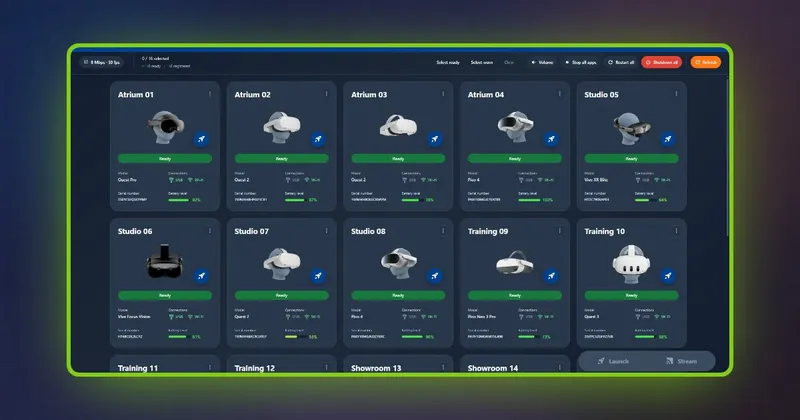
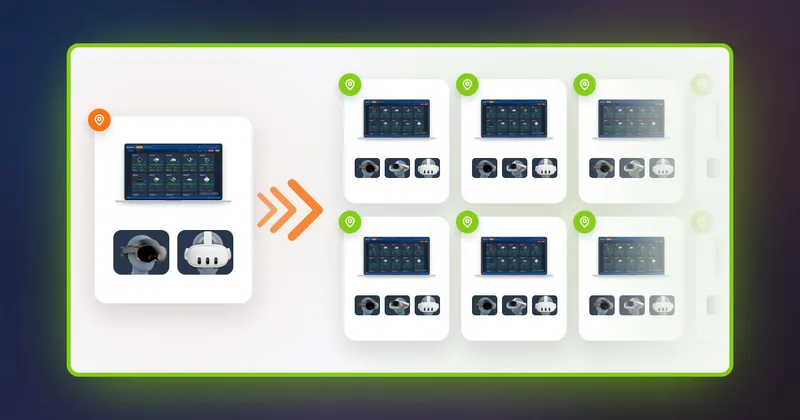
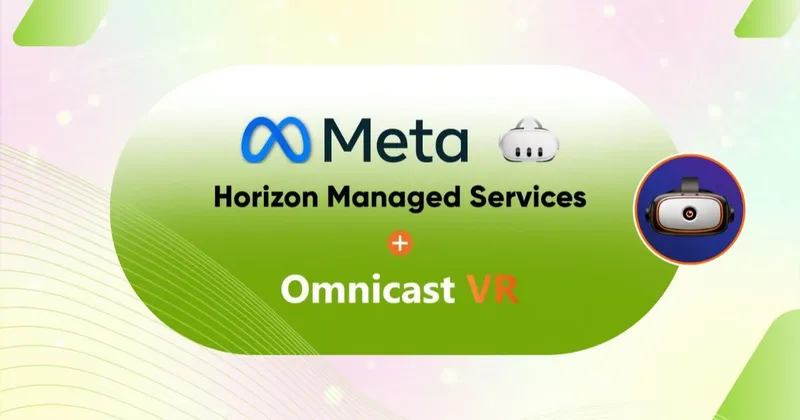
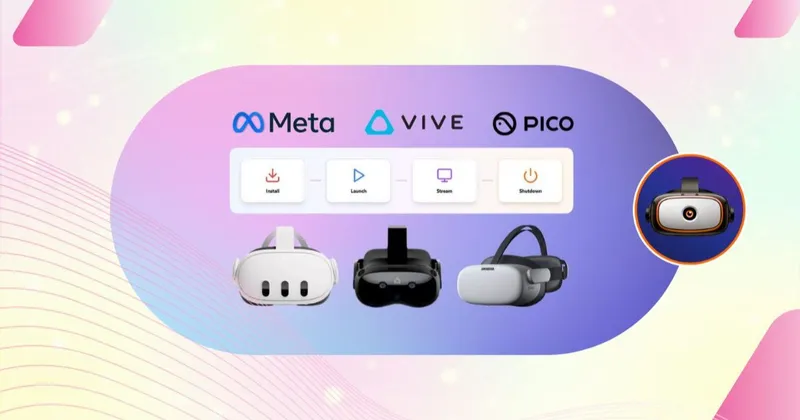
Die OmnicastVR-Leitfäden richten sich an Trainer, Lehrkräfte und IT-Teams, die VR-Sitzungen mit mehreren Headsets durchführen. Jeder Leitfaden beantwortet eine praktische Frage, von der Vorbereitung eines Headsets bis zum Ablauf einer kompletten Sitzung, mit Screenshots und Videos der aktuellen Softwareversion.
Was behandeln die OmnicastVR-Leitfäden?
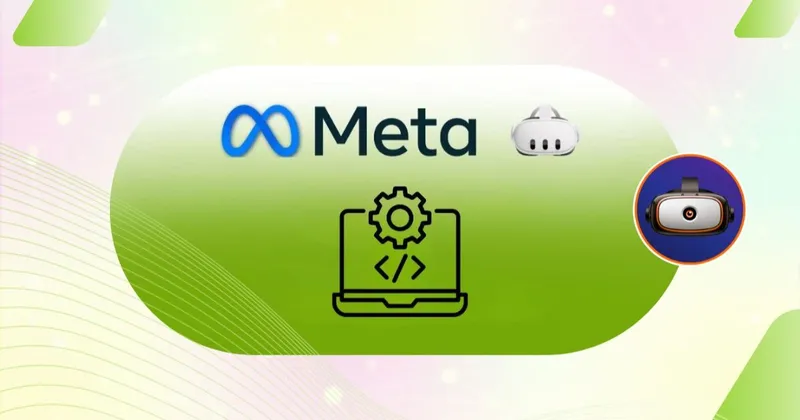
- Headsets vorbereiten: den Entwicklermodus auf Meta Quest aktivieren, per USB-Kabel oder über Meta Horizon Managed Services. Pico- und HTC Vive-Headsets benötigen ihn nicht.
- Eine Sitzung durchführen: alle Headsets auf einen Bildschirm streamen, eine App für die ganze Gruppe starten, die Lautstärke regeln und den Akkustand prüfen.
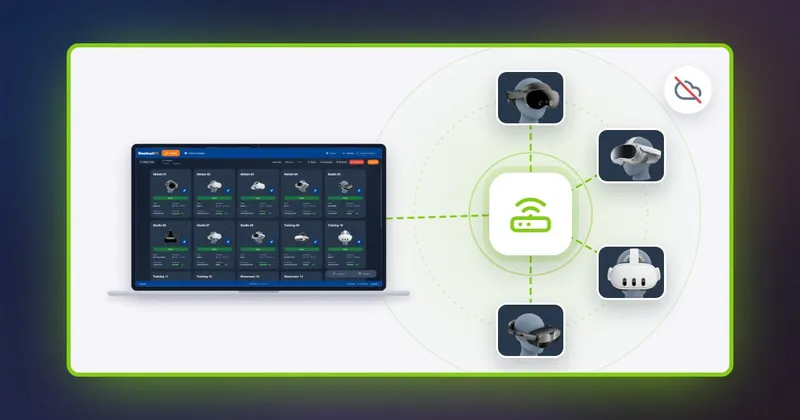
- Ohne Internet arbeiten: Headsets über ein lokales WLAN streamen und steuern, im Schulungsraum oder vor Ort.
- Gemischte Flotten: Meta Quest-, Pico- und HTC Vive-Headsets in derselben Sitzung.
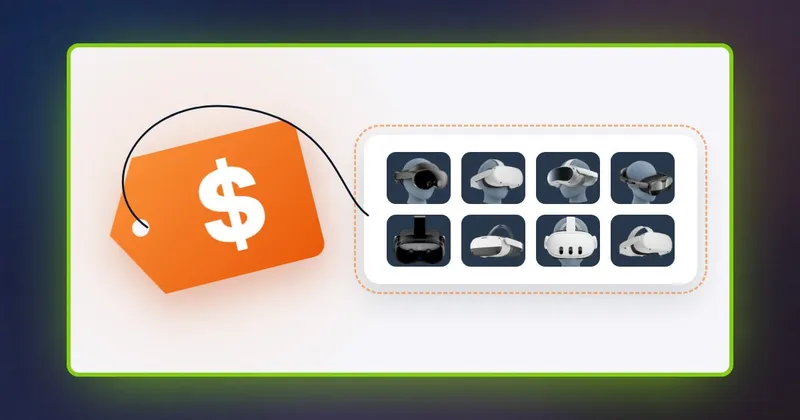
- Budget: die Gesamtkosten einer VR-Headset-Flotte berechnen.
Wo fangen Sie am besten an?
Beginnen Sie mit mehrere VR-Headsets verwalten: Dieser umfassende Leitfaden führt durch eine ganze Sitzung, vom Verbinden der Headsets bis zum Ausschalten. Folgen Sie dann dem Leitfaden, der zu Ihren Meta Quest-Headsets passt: Entwicklermodus per USB für Headsets ohne MDM oder Entwicklermodus mit einem MDM für Headsets, die über Meta Horizon Managed Services verwaltet werden.
Leitfäden, die mit jeder OmnicastVR-Version aktualisiert werden
Die Leitfäden werden überarbeitet, sobald eine neue OmnicastVR-Version die Oberfläche ändert oder eine Funktion hinzufügt, damit Schritte und Screenshots zur installierten Software passen. Jeder Leitfaden verweist auf die zugehörigen Artikel, damit Sie von einer Frage zur nächsten gelangen.
Um die Leitfäden mit Ihren eigenen Headsets auszuprobieren, läuft der Free-Plan mit 1 bis 2 Headsets, dauerhaft kostenlos und ohne Kreditkarte. OmnicastVR kostenlos herunterladen
Häufig gestellte Fragen
Beginnen Sie mit dem umfassenden Leitfaden zur Verwaltung mehrerer VR-Headsets, der jeden Schritt einer Sitzung behandelt. Installieren Sie vor der ersten Sitzung OmnicastVR auf einem PC mit Windows 10 oder 11 (64 Bit) und aktivieren Sie einmalig den Entwicklermodus auf jedem Meta Quest-Headset; Pico- und HTC Vive-Headsets benötigen ihn nicht. Auf den Headsets muss nichts installiert werden.
Ja. Von einem einzigen Windows-PC, Laptop oder Tablet aus streamt OmnicastVR die Ansicht jedes Headsets live und ermöglicht es, Apps zu starten oder zu beenden, die Lautstärke zu regeln und die Headsets auszuschalten, einzeln oder als Gruppe, bis zu 16 Headsets. PC und Headsets müssen nur im selben WLAN sein.
Folgen Sie Entwicklermodus auf einer per MDM verwalteten Meta Quest aktivieren: Dort wird gezeigt, wie man ihn über Meta Horizon managed services einschaltet. OmnicastVR läuft danach parallel zum MDM, das weiterhin die Registrierung und die App-Verteilung übernimmt. Für Meta Quest ohne MDM folgen Sie dem Entwicklermodus per USB. Pico- und HTC Vive-Headsets brauchen keinen Entwicklermodus.
Rechnen Sie die Headsets und ihr Zubehör, den WLAN-Router, die Steuerungssoftware und die Zeit für Auf- und Abbau der Headsets vor und nach jeder Session zusammen. Der Leitfaden zu den Gesamtbetriebskosten geht jeden Posten durch. OmnicastVR bietet einen Free-Tarif für 1 bis 2 Headsets und Direktzugang-Tarife für 5 bis 16 Headsets, beschrieben auf der Preisseite.