Brauchen VR-Headsets Internet? So leiten Sie eine Gruppensitzung offline
Standalone-VR-Headsets führen installierte Apps ohne Internet aus. Hier erfahren Sie, wofür Sie dennoch eine Verbindung brauchen und wie ein Trainer eine ganze Gruppe in einem lokalen Netzwerk sieht und steuert.
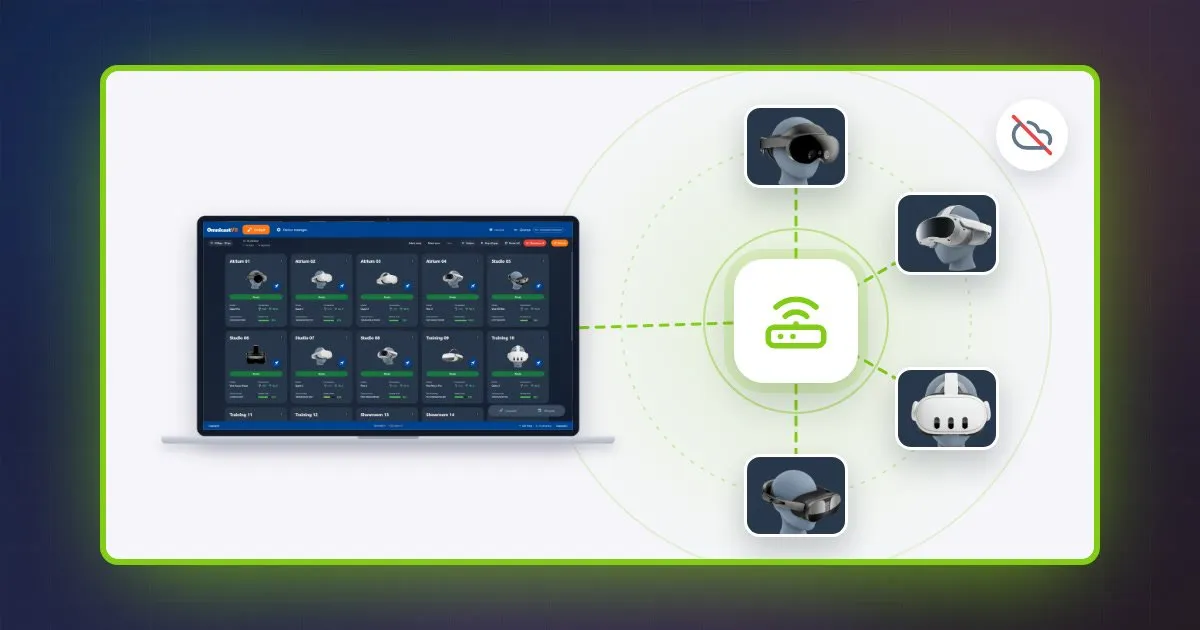
Brauchen VR-Headsets Internet? Nicht im Alltag: Ein Standalone-Headset wie eine Meta Quest führt seine installierten Apps, auch Apps aus dem Meta Store, ganz ohne Verbindung aus. Internet benötigen Sie nur, um das Headset einzurichten, Apps herunterzuladen, Updates zu installieren und Online-Funktionen zu nutzen. Um eine ganze Gruppe offline zu betreiben und zu überwachen, verbindet OmnicastVR, eine Windows-Software zur Steuerung von VR-Sitzungen, bis zu 16 Headsets und den PC des Trainers über ein lokales Wi-Fi-Netzwerk, das keinen Internetzugang benötigt.
Brauchen VR-Headsets Internet?
Ein Standalone-VR-Headset braucht Internet für die Einrichtung, für Downloads und für Updates, aber nicht, um bereits installierte Apps auszuführen. Ist ein Headset einmal vorbereitet, läuft eine Trainings-App ohne Online-Funktionen in einer Fabrikhalle, auf einer Baustelle oder in einem Raum ganz ohne Netzwerk genauso wie sonst.
| Aufgabe auf einem Standalone-Headset | Internet erforderlich? |
|---|---|
| Ersteinrichtung und Kontoverknüpfung | Ja, einmalig |
| Apps aus dem Meta Store herunterladen | Ja |
| System- und App-Updates | Ja |
| Multiplayer-, Social- und Cloud-Apps | Ja |
| Integriertes Casting von Meta auf ein Smartphone oder in einen Browser | Ja |
| Bereits installierte Meta-Store-Apps ausführen | Nein |
| Eigene APK-Dateien ausführen | Nein, sofern die App keine Online-Funktionen nutzt |
| Auf dem Headset gespeicherte Videos und Dateien | Nein |
Eine Einschränkung hängt von der Trainings-App ab, nicht vom Headset: Eine App, die Lernende online anmeldet oder Ergebnisse auf eine Cloud-Plattform hochlädt, braucht für diese Funktionen eine Verbindung. Klären Sie das mit dem Herausgeber der App und testen Sie die App vor einer Sitzung offline (siehe den Test am Ende dieses Leitfadens).
Für eine Gruppe stellt sich eigentlich eine andere Frage: Die Headsets laufen offline, aber kann der Trainer sie dann noch sehen und steuern?
Kann ein Trainer alle Headsets ohne Internet sehen und steuern?
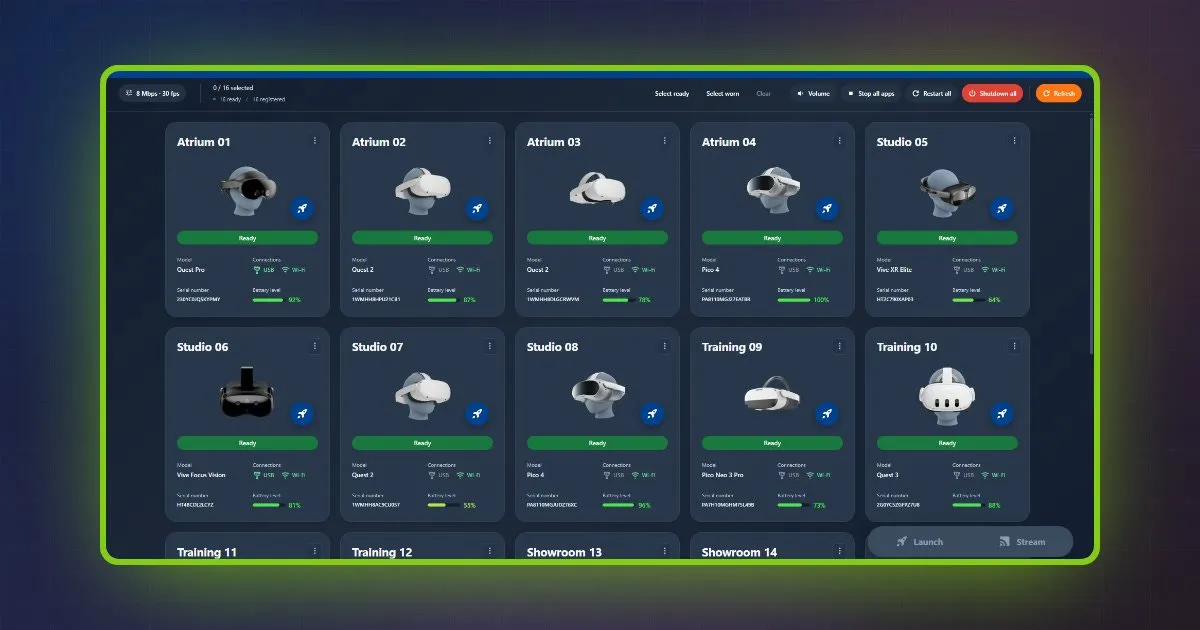
Ja, ein Trainer kann jedes VR-Headset ohne Internet sehen und steuern, sofern das Überwachungstool in einem lokalen Netzwerk arbeitet. OmnicastVR streamt und steuert die Headsets über ein lokales Wi-Fi-Netzwerk: Die Bilder gehen direkt von den Headsets an den PC des Trainers und die Befehle vom PC an die Headsets, ohne Umweg über das Internet.
| Was der Trainer tut | Ohne Internet, mit OmnicastVR |
|---|---|
| Die Sicht aller Lernenden live verfolgen, bis zu 16 Headsets auf einem Bildschirm | Ja (Supervisor-Modus) |
| Gezielt auf eine lernende Person zoomen, die Hilfe braucht | Ja (Focus-Modus, ein Headset im Vollbild) |
| Eine App auf einem einzelnen oder auf allen Headsets starten | Ja |
| Akkustände prüfen | Ja |
| Lautstärke anpassen, Apps beenden | Ja |
| Headsets neu starten oder ausschalten | Ja, einzeln oder alle gleichzeitig |
| Eigene APK auf mehreren Headsets installieren | Ja, per USB oder über das lokale Wi-Fi |
| Ein Headset nach einem Neustart wieder verbinden | Ja, automatisch über den OmnicastVR Companion |
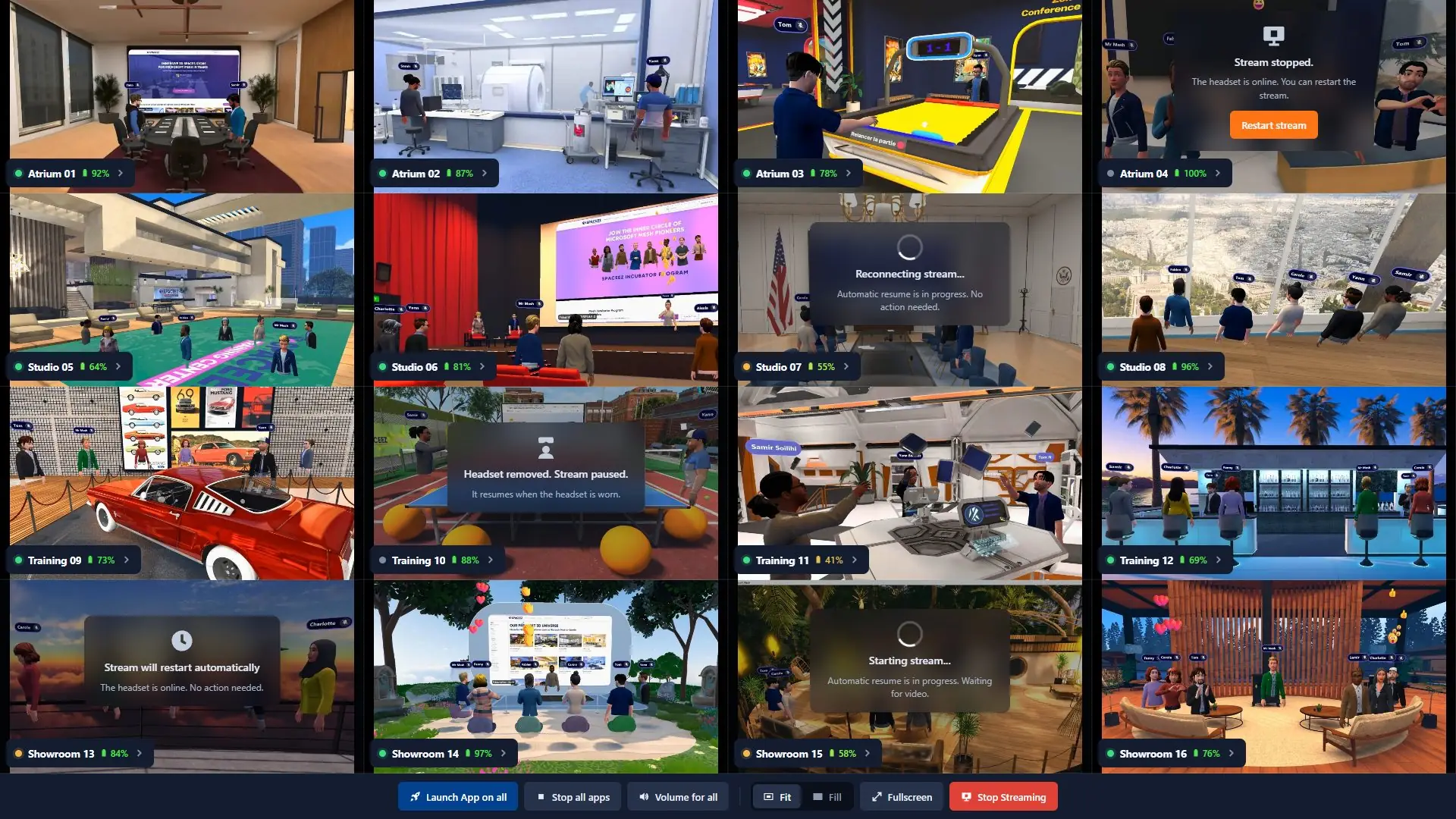
Diese Befehle wirken auf die Headsets und ihre Apps. Was innerhalb eines Trainingsszenarios geschieht, etwa einen Schritt pausieren oder eine Übung zurücksetzen, übernimmt die Trainings-App selbst. OmnicastVR betreibt Headsets von Meta Quest, Pico und HTC Vive in derselben Sitzung, von einem PC mit Windows 10 oder 11 (64 Bit) aus. Alle Schritte einer Sitzung finden Sie im Leitfaden So verwalten Sie mehrere VR-Headsets.
Funktionieren Cloud-MDM-Tools wie ManageXR ohne Internet?
ManageXR, ein cloudbasiertes Tool für Mobile Device Management (MDM) von VR-Headsets, leitet Befehle und Bildschirmübertragungen über die eigenen Server, daher brauchen seine Headsets für die Live-Steuerung Internet. ManageXR dokumentiert dies in seinem Hilfecenter (Stand: November 2026):
- Befehle: Ein Headset empfängt erst dann Befehle, wenn es eingeschaltet und mit dem Internet verbunden ist.
- Casting: ManageXR Casting läuft über die Server von ManageXR.
- Rooms: Das Live-Monitoring funktioniert, solange jedes Gerät eine aktive Internetverbindung hat; ein Headset, das offline geht, zeigt seinen Bildschirm erst wieder an, wenn es sich erneut verbindet.
- Netzwerk: ManageXR gibt an, cloudbasiert zu sein, und funktioniere „nicht in geschlossenen oder lokal betriebenen (On-Premises-)Netzwerken“.
ArborXR, ein weiteres VR-MDM, hat im Juli 2025 einen Offline-Modus für Headsets eingeführt, die mit Meta Horizon Managed Services verwaltet werden: Nutzer können damit Sitzungen ohne Internetverbindung starten. Die Remote Assistance von ArborXR, die den Bildschirm eines Headsets anzeigt, läuft über das ArborXR Web Portal; die Dokumentation sagt nicht, ob sie ohne Internet funktioniert.
Ein MDM und OmnicastVR ergänzen sich. Das MDM bereitet die Headsets vor, solange sie online sind: Registrierung, Updates, Kioskmodus. OmnicastVR führt die Sitzung anschließend im lokalen Netzwerk durch, auf Headsets, die mit Meta Horizon Managed Services, ArborXR oder ManageXR verwaltet werden, sofern USB-Debugging in der MDM-Konfiguration erlaubt ist. Die Unterschiede werden auf der Seite zu VR-MDM erläutert.
Welches lokale Netzwerk brauchen Sie?
PC und Headsets müssen sich lediglich ein lokales Wi-Fi-Netzwerk teilen, und dieses Netzwerk braucht keine Internetverbindung.
| Netzwerk | Headsets | Bewertung |
|---|---|---|
| Eigener Wi-Fi-Router, idealerweise Wi-Fi 6 oder 6E | Bis zu 16 | Empfohlen: Sie haben ihn selbst in der Hand, und er behält von Standort zu Standort denselben Netzwerknamen |
| Das Wi-Fi des Standorts, mit oder ohne Internetzugang | Je nach Standort | Funktioniert, wenn sich PC und Headsets gegenseitig erreichen; Gastnetzwerke isolieren die Geräte oft voneinander |
| Hotspot eines Smartphones | 1 oder 2 | Nicht empfohlen: nur mit mindestens 4 von 5 Balken in 4G oder 5G |
Jeder Stream nutzt bis zu 10 Mbit/s des lokalen Wi-Fi, niemals einer Internetverbindung. Wie viele Headsets ein Computer anzeigen kann, hängt von seiner Leistung und vom Wi-Fi ab: Mehr dazu unter Wie viele VR-Headsets Ihr PC, Laptop oder Tablet streamen kann.
Was müssen Sie online erledigen, bevor Sie offline gehen?
Vier Aufgaben erfordern Internet und werden vorab erledigt: die Headsets einrichten, die Apps und Updates installieren, die OmnicastVR-Lizenz aktivieren und diese Lizenz mindestens einmal alle 30 Tage prüfen lassen.
- Richten Sie jedes Headset mit seinem Konto ein, während es mit dem Internet verbunden ist.
- Nur Meta Quest: Aktivieren Sie auf jedem Headset einmalig den Entwicklermodus. Headsets von Pico und HTC Vive benötigen keinen Entwicklermodus.
- Installieren Sie alle Apps, die die Sitzung benötigt, Meta-Store-Apps ebenso wie Ihre eigenen APKs, und führen Sie die System- und App-Updates durch.
- Installieren Sie OmnicastVR auf dem Windows-PC und aktivieren Sie die Lizenz.
- Schließen Sie jedes Headset einmal an den PC an, mit einem USB-C-Datenkabel; danach verbindet der OmnicastVR Companion es automatisch über Wi-Fi, auch nach einem Neustart oder aus dem Ruhemodus. Schritt für Schritt: VR-Headsets mit OmnicastVR verbinden.
- Halten Sie die Lizenz gültig: OmnicastVR benötigt mindestens einmal alle 30 Tage eine Internetverbindung, um seine Lizenz zu prüfen. Ein Zähler oben rechts in der Software zeigt die verbleibenden Tage an; bei null verlangt OmnicastVR beim nächsten Start eine Internetverbindung.
Wie testen Sie ein Offline-Setup vor einer Sitzung?
Um ein Offline-VR-Setup zu testen, trennen Sie vor der Sitzung das Internet und starten den PC und alle Headsets neu: Ein Setup, das einen Ausfall während einer Sitzung übersteht, ist nicht dasselbe wie ein Setup, das ohne Netzwerk aus dem Kaltstart hochfährt.
- Trennen Sie das Internet: Ziehen Sie das Internetkabel des Routers ab oder verwenden Sie einen Reiserouter ohne Verbindung.
- Starten Sie alles neu: den PC und jedes Headset.
- Prüfen Sie die Verbindungen: Jedes Headset wird in OmnicastVR als verbunden angezeigt.
- Öffnen Sie die Live-Ansicht: Jedes Headset streamt im Supervisor-Modus.
- Starten Sie die Trainings-App auf jedem Headset und führen Sie eine kurze Übung durch, um sicherzustellen, dass die App selbst nie eine Verbindung verlangt.
- Starten Sie während des Tests ein Headset neu: Es sollte sich automatisch wieder mit OmnicastVR verbinden.
- Lesen Sie den Lizenzzähler oben rechts ab: Es müssen genug Tage für den gesamten Einsatz übrig sein.
Welche Ausrüstung Sie vor Ort brauchen, wie Sie alles aufbauen und was zu tun ist, wenn das Wi-Fi während einer Sitzung ausfällt, erfahren Sie in VR-Training im Außeneinsatz, ohne Internet. Fertige Transportkoffer und Kioske finden Sie auf der Seite zu VR-Trainingskits.
Das Wichtigste in Kürze
- Ein Standalone-VR-Headset führt installierte Apps, auch Meta-Store-Apps, ohne Internet aus; Einrichtung, Downloads, Updates, Online-Funktionen und das integrierte Casting von Meta brauchen eine Verbindung.
- Mit OmnicastVR kann ein einzelner Trainer bis zu 16 Headsets über ein lokales Wi-Fi-Netzwerk ohne Internet sehen, Apps darauf starten, sie neu starten und ausschalten.
- ManageXR, ein cloudbasiertes MDM, braucht Internet für Live-Befehle und die Bildschirmansicht.
- Ein eigener Wi-Fi-Router ist das zuverlässigste Netzwerk; der Hotspot eines Smartphones eignet sich nur für 1 oder 2 Headsets.
- OmnicastVR benötigt mindestens einmal alle 30 Tage Internet, um seine Lizenz zu prüfen, und ein Zähler zeigt die verbleibenden Tage an.
- Testen Sie die Ausrüstung vor einer Sitzung aus dem Kaltstart: Internet getrennt, PC und Headsets neu gestartet.
Probieren Sie es vor Ihrer nächsten Sitzung aus: Der kostenlose Tarif umfasst 1 bis 2 Headsets, dauerhaft kostenlos und ohne Kreditkarte. OmnicastVR kostenlos herunterladen
Häufig gestellte Fragen
Lässt sich eine Meta Quest ohne Wi-Fi nutzen?
Ja, eine Meta Quest führt ihre installierten Apps ohne Wi-Fi und ohne Internet aus, auch Apps aus dem Meta Store. Eine Verbindung ist nur für die Ersteinrichtung, das Herunterladen von Apps, Updates und Online-Funktionen wie Multiplayer nötig. Um mehrere Headsets von einem PC aus zu überwachen, brauchen Headsets und PC ein gemeinsames lokales Wi-Fi-Netzwerk, das keinen Internetzugang benötigt.
Funktionieren Meta-Store-Apps nach der Installation offline?
Ja, eine bereits auf dem Headset installierte Meta-Store-App startet und läuft ohne Internet, auch wenn OmnicastVR sie auf mehreren Headsets gleichzeitig startet. Funktionen, die von einem Online-Dienst abhängen, etwa Multiplayer, Online-Anmeldungen oder Speicherstände in der Cloud, funktionieren nur, wenn das Headset verbunden ist. Testen Sie jede Trainings-App offline, bevor Sie sich auf sie verlassen.
Lässt sich ein VR-Headset ohne Internet auf einen PC übertragen?
Ja, VR-Headsets lassen sich ohne Internet auf einen PC übertragen, allerdings nicht mit dem integrierten Casting von Meta, das eine Verbindung benötigt. OmnicastVR überträgt die Headsets über ein lokales Wi-Fi-Netzwerk auf einen Windows-PC: bis zu 16 Headsets von Meta Quest, Pico oder HTC Vive auf einem Bildschirm. PC und Headsets müssen sich lediglich im selben Netzwerk befinden, etwa in einem, das ein eigener Router aufspannt.
Wie lange kann OmnicastVR ohne Internet laufen?
OmnicastVR kann bis zu 30 Tage ohne Internet laufen, da es mindestens einmal alle 30 Tage eine Verbindung braucht, um seine Lizenz zu prüfen. Die verbleibenden Tage werden oben rechts in der Software angezeigt. Erreicht der Zähler null, verlangt OmnicastVR beim nächsten Start eine Internetverbindung. Für die Prüfung genügen wenige Augenblicke online, selbst über den Hotspot eines Smartphones.
Kann ich den Hotspot meines Smartphones statt eines Routers verwenden?
Ja, der Hotspot eines Smartphones kann einen Router ersetzen, allerdings nur für 1 oder 2 Headsets, mit mindestens 4 von 5 Balken in 4G oder 5G, und er ist nicht empfohlen. An Standorten mit schwachem Mobilfunkempfang kommt er oft gar nicht infrage. Für eine Gruppe ist ein kleiner eigener Wi-Fi-Router zuverlässiger und braucht keine Internetverbindung.
Funktionieren ArborXR oder ManageXR ohne Internet?
ManageXR funktioniert für die Live-Steuerung nicht ohne Internet: Es ist eine cloudbasierte Plattform, Headsets empfangen Befehle nur, wenn sie verbunden sind, und das Casting läuft über die Server von ManageXR. ArborXR bietet einen Offline-Modus, mit dem Nutzer auf Headsets mit Meta Horizon Managed Services Sitzungen ohne Internet starten können. OmnicastVR führt die Sitzung im lokalen Netzwerk durch, parallel zu beiden MDMs, sofern USB-Debugging erlaubt ist.