VR MDM: Wann Sie eines brauchen und wann VR-Sitzungssteuerungssoftware ausreicht
Ein MDM dient zum Konfigurieren. OmnicastVR dient zum Handeln. Wo die beiden Ebenen der VR-Geräteverwaltung auseinandergehen und welche der Trainer vor Ort tatsächlich braucht.

Das Wichtigste im Überblick
VR MDM ist nicht ein einziges Werkzeug — es umfasst zwei Ebenen. Die erste Ebene ist die vorgelagerte IT-Konfiguration: Geräteregistrierung, Betriebssystem- und Firmware-Steuerung, Sicherheitsrichtlinien, Kioskmodus und Remote-Bereitstellung von Inhalten. ArborXR und ManageXR sind für diese Ebene konzipiert. Die zweite Ebene ist die Live-Sitzungssteuerung: Apps in Echtzeit starten, sehen, was die Lernenden sehen, und am Sitzungsende alles herunterfahren. ArborXR (Remote Assistance) und ManageXR (Rooms-Add-on) bieten ebenfalls Live-Funktionen über Cloud-Dienste. OmnicastVR erledigt das im lokalen Netzwerk: kein Internet während der Sitzung, keine Geräteregistrierung, kein Headset-Konto und keine Cloud-Konsole während der Sitzung erforderlich. Ein Computer mit OmnicastVR steuert bis zu 16 Headsets. Der Unterschied ist einfach: Ein MDM dient zum Konfigurieren. OmnicastVR dient zum Handeln. In der Praxis: Bei bis zu etwa 20 Headsets und einem anwesenden Trainer reicht VR-Sitzungssteuerungssoftware aus; darüber hinaus nutzen Sie bei zuverlässiger Internetverbindung ein MDM für die Flotte und VR-Sitzungssteuerungssoftware für die Sitzungen.
Was ist VR MDM?
Ein VR MDM (Mobile Device Management für Virtual Reality) ist eine Software, die VR-Headsets in einer zentralen Konsole registriert und aus der Ferne konfiguriert — Apps, WLAN, Sicherheitsrichtlinien, Kioskmodus —, sodass ein IT-Administrator eine gesamte Flotte von einem Ort aus verwalten kann.
Diese Definition ist korrekt, aber unvollständig. Hinter dem Begriff „VR MDM“ verbergen sich zwei unterschiedliche Aufgaben, die von verschiedenen Personen zu unterschiedlichen Zeiten mit unterschiedlichen Werkzeugen erledigt werden.
Die erste Aufgabe ist die vorgelagerte Flottenkonfiguration, und sie liegt bei der IT. Headsets werden in einer Konsole registriert, WLAN-Profile und Zertifikate verteilt, Betriebssystem- und Firmware-Updates gesteuert, Sicherheitseinstellungen und der Kioskmodus angewendet sowie Apps oder 360°-Inhalte auf Geräten bereitgestellt, die sich möglicherweise in einem anderen Gebäude befinden. Für diese Ebene sind ArborXR und ManageXR konzipiert. Sie wird über eine Webkonsole bedient, benötigt eine Internetverbindung und kommt Tage oder Wochen zum Einsatz, bevor jemand ein Headset aufsetzt.
Die zweite Aufgabe ist die Live-Sitzungssteuerung, und sie liegt beim Trainer vor Ort. Sie beginnt, sobald die Headsets aufgesetzt werden: dieselbe App mit einem Klick für die ganze Gruppe starten, alle Bildschirme nebeneinander beobachten, Akkustände prüfen, ein Headset neu starten und die Flotte am Sitzungsende herunterfahren. All das geschieht in Echtzeit und muss mit dem Netzwerk funktionieren, das im Raum tatsächlich verfügbar ist.
Diese beiden Aufgaben tragen dieselbe Bezeichnung. Sie werden jedoch weder am selben Ort noch zur selben Zeit noch von derselben Person erledigt.
Die zwei Ebenen der VR-Geräteverwaltung
Vorgelagerte Konfiguration
Aufgabenbereich des IT-Administrators
Eine Cloud-Plattform kommuniziert über das Internet mit jedem registrierten Headset. Über eine zentrale Webkonsole kann ein IT-Administrator:
- Geräte registrieren und in Gruppen organisieren
- WLAN-Netzwerke und Zertifikate konfigurieren
- Betriebssystem- und Firmware-Updates auf unterstützten Geräten steuern
- Sicherheitseinstellungen anwenden: Systemmenüs sperren, USB-Dateiübertragung und Entwicklermodus deaktivieren
- Headsets auf eine einzelne App (Kioskmodus) oder einen individuellen Launcher beschränken
- Apps, 360°-Videos, Dateien und WebXR-Links aus der Ferne bereitstellen
- Ein Gerät aus der Ferne auf die Werkseinstellungen zurücksetzen
- Gerätestatus, Standort und Nutzungsanalysen verfolgen
Die Funktionen variieren je nach Tarif.
Das entscheidende Wort ist vorgelagert. Diese Arbeit findet vor Beginn der Schulung statt — oft Tage oder Wochen vorher. Sie erfordert eine Internetverbindung und ein Administratorkonto. Sie wird von IT-Administratoren erledigt, nicht von Trainern.
Zwei etablierte Plattformen auf dieser Ebene: ArborXR und ManageXR. Beide sind Cloud-Plattformen mit Abrechnung pro Gerät.
Live-Sitzungssteuerung
Aufgabenbereich des Trainers
ArborXR und ManageXR haben beide Live-Funktionen ergänzt — Remote Assistance bei ArborXR, das Rooms-Add-on bei ManageXR —, die über Cloud-Dienste bereitgestellt werden. OmnicastVR verfolgt den entgegengesetzten Ansatz: Sitzungssteuerung und Video bleiben im lokalen Netzwerk.
Mit OmnicastVR kann der Trainer über einen einzigen Windows-Laptop oder ein Windows-Tablet:
- Live-Videostreams von bis zu 16 Headsets gleichzeitig sehen
- Eine App mit einem Klick auf allen Headsets starten — oder auf einzelnen Headsets, wenn ein Lernender mehr Zeit braucht
- Die Akkustände der gesamten Flotte überwachen
- Jedes Headset aus der Ferne herunterfahren oder neu starten
- Eigene APKs lokal auf jedem Headset einzeln installieren
Während der Sitzung ist kein Internet erforderlich — ein lokales WLAN reicht aus (die Lizenz benötigt mindestens einmal alle 30 Tage eine Internetprüfung). Keine Anmeldung am Headset. Keine Cloud-Konsole. Keine Zwei-Faktor-Authentifizierung, die die Sitzung blockiert. Die Lizenz ist an den Computer gebunden: App öffnen, Headsets sehen, steuern.
Warum beide Ebenen wichtig sind
Die beiden Ebenen stehen nicht in Konkurrenz — sie ergänzen einander.
Welche Ebene Sie benötigen, hängt von Ihrer Flottengröße, Ihrem Netzwerk und der Nutzung Ihrer Headsets ab: Der nächste Abschnitt bietet eine kurze Entscheidungshilfe.
Die Sitzungsebene ist auch ein blinder Fleck in der Forschung zu VR-Schulungen: siehe warum VR-Schulungsprogramme nicht skalieren.
So lässt es sich zusammenfassen: Das MDM verwaltet die Flotte, OmnicastVR steuert das Erlebnis.
Brauchen Sie ein VR MDM? Die entscheidenden Situationen
Ein MDM ist für VR-Schulungen nicht erforderlich: OmnicastVR deckt Vorbereitung und Sitzungssteuerung eigenständig ab (Apps lokal auf jedem Headset installieren, starten, live beaufsichtigen, herunterfahren). In den folgenden Situationen ist ein MDM die richtige Wahl.
1. Ihre Flotte umfasst mehr als etwa 20 Headsets
Ab etwa 20 Headsets spart die Remote-Bereitstellung von Inhalten und Updates durch ein MDM spürbar Zeit, sofern Sie Internetzugang haben.
→ Mit OmnicastVR werden Apps lokal auf jedem Headset einzeln installiert: schnell bei einer Flotte mit 16 Headsets, deutlich weniger schnell bei 50 oder 100.
2. Ihre Schulungsstandorte haben eine zuverlässige Internetverbindung
Ein Cloud-MDM benötigt Internet, um Aktionen auf Headsets auszuführen, auch für die Live-Bildschirmansicht: Laut ihrer Dokumentation gilt dies für ArborXR und ManageXR. Mit gutem WLAN und Internetanbindung funktioniert das. Ohne zuverlässiges Internet vor Ort (Fabrik, Baustelle, Besprechungsraum beim Kunden, gefiltertes Netzwerk) stehen diese Funktionen während der Sitzung nicht zur Verfügung.
→ OmnicastVR funktioniert im WLAN des Standorts mit oder ohne Internet: Fällt die Internetverbindung aus, reicht ein einfacher lokaler WLAN-Router für die Sitzung.
3. Ihre Headsets werden ohne Trainer zur Selbstbedienung genutzt
Der Kioskmodus, der ein Headset auf eine App beschränkt, und Sicherheitsrichtlinien (Sperren von Menüs, Entwicklermodus …) sind MDM-Funktionen.
→ OmnicastVR bietet diese Funktionen nicht: Es ist für Sitzungen konzipiert, die von einem Trainer geleitet werden.
4. Ihre IT-Abteilung legt Regeln für die Headsets fest
Manche Organisationen verlangen, dass jedes Gerät inventarisiert und verwaltet wird: Unternehmens-WLAN mit Zertifikaten, gesperrter USB-Zugriff oder Entwicklermodus, kontrollierte Systemupdates, Zurücksetzen eines verlorenen Headsets aus der Ferne. Das sind MDM-Funktionen.
→ OmnicastVR verwaltet diese Regeln nicht. Wenn Ihre IT-Abteilung den Entwicklermodus auf Meta Quest-Headsets sperrt, kann OmnicastVR keine Verbindung zu ihnen herstellen: Prüfen Sie das vor dem Rollout.
5. Ihre Trainer verwalten das MDM selbst oder werden für die Plattform geschult
Ein MDM ist ein Administrationswerkzeug: Über seine Konsole werden Headsets registriert, Gruppen und Konfigurationen erstellt und Regeln angewendet. Es ist die richtige Wahl, wenn die Personen, die Sitzungen durchführen, auch diese Konsole beherrschen oder Ihre Organisation eine entsprechende Schulung plant.
→ OmnicastVR erfordert nahezu keine Einarbeitung: ein Fenster, in dem jede Sitzungsaktion über die Streaming-Ansicht verfügbar ist. Es eignet sich für Trainer, die neu in VR sind, ebenso wie für Experten.
6. Sie werden den gesamten MDM-Funktionsumfang nutzen, und Ihr Budget lässt es zu
MDMs decken die gesamte Flottenverwaltung ab: Registrierung, Remote-Bereitstellung, Kioskmodus, Sicherheitsrichtlinien, Analysen. Sie werden pro Headset berechnet. Wenn Sie diese Funktionen nutzen werden, ist dies die richtige Option.
→ Wenn Sie nur Sitzungssteuerung benötigen, wird OmnicastVR pro Computer nach Flottengröße (bis zu 16 Headsets) berechnet, mit einem kostenlosen Tarif für 1 bis 2 Headsets: Vergleichen Sie beide Modelle im Preisabschnitt.
Wenn eine dieser Situationen auf Sie zutrifft, sehen Sie hier, wie die beiden oben genannten MDM-Plattformen ArborXR und ManageXR im Vergleich zu OmnicastVR abschneiden.
Vergleichstabelle
| ArborXR | ManageXR | OmnicastVR | |
|---|---|---|---|
| Hauptzweck | Flottenverwaltung (MDM) | Flottenverwaltung (MDM) + Rooms-Add-on für Live-Sitzungen | Live-Sitzungssteuerung |
| Internet für Fernsteuerung und Live-Ansicht erforderlich | Ja (Cloud-Plattform) | Ja (für diese Cloud-Funktionen laut ManageXR-Dokumentation) | Nein — nur lokales WLAN (Lizenzprüfung mindestens alle 30 Tage) |
| Live-Ansicht | Remote Assistance (ab Tarif Essential) | Premium: Bildschirmstreaming · Rooms-Add-on: bis zu 30 Headsets in einem Dashboard | Bis zu 16 Headsets auf einem Bildschirm |
| Übertragungsweg des Videostreamings | WebRTC mit dokumentierten Cloudflare-STUN/TURN-Diensten; je nach Netzwerkbedingungen direkt oder über Relay | WebRTC mit dokumentierter Relay-Infrastruktur; je nach Netzwerkbedingungen direkt oder über Relay | Nur lokales Netzwerk — verlässt niemals den Raum |
| Geräteregistrierung | Erforderlich | Erforderlich | Keine — keine Installation auf den Headsets (Meta Quest: Entwicklermodus einmalig aktiviert) |
| Kioskmodus und Sicherheitsrichtlinien | Ja | Ja | Nein |
| Anmeldung | Webportalkonto (2FA verfügbar) | Konsolenkonto · ein Room lässt sich per Link oder QR-Code ohne Anmeldung starten | Kein Headset-Konto und keine Cloud-Konsole während der Sitzung — computergebundene Lizenz |
| Preismodell | Pro Gerät, jährliche Abrechnung | Pro Gerät, monatlich oder jährlich · Rooms ist ein kostenpflichtiges Add-on pro Gerät | Festpreis pro Computer nach Flottengröße (Direct Access) |
Quellen: arborxr.com/pricing, managexr.com/pricing, Hilfezentren von ArborXR und ManageXR (Netzwerkanforderungen), geprüft am 7. Oktober 2026. Funktionen und öffentliche Preise variieren je nach Tarif und können sich ändern.
Wann reicht VR-Sitzungssteuerungssoftware ohne MDM aus?
Wenn eine oder mehrere der folgenden Situationen auf Sie zutreffen, deckt OmnicastVR Ihre Sitzungen eigenständig ab, ohne MDM.
1. Sie müssen Sitzungen durchführen, keine Flotte verwalten
Sehen, was jeder Lernende sieht, dieselben Inhalte auf jedem Headset starten, die Lautstärke anpassen und die Headsets am Sitzungsende herunterfahren: Das sind Aufgaben der Sitzungssteuerung. OmnicastVR erledigt sie über einen Bildschirm für bis zu 16 Headsets pro Computer.
2. Ihre Flotte bleibt unter etwa 20 Headsets
Bei dieser Größe lassen sich Ihre Apps weiterhin schnell lokal auf jedem Headset installieren. Das ist ein einmaliger Arbeitsschritt vor Ihren Sitzungen.
3. Ihre Standorte haben kein zuverlässiges Internet, oder Sie wechseln häufig den Standort
Die Headsets und der Computer müssen lediglich mit demselben WLAN verbunden sein. Ohne Internet vor Ort reicht ein einfacher lokaler WLAN-Router aus: beim Kunden, in einer Fabrik, auf einer Veranstaltung. Die Lizenz benötigt mindestens einmal alle 30 Tage eine Online-Prüfung.
4. Ein Trainer leitet immer die Sitzung
Kioskmodus und Sicherheitsrichtlinien sind nützlich, wenn Headsets unbeaufsichtigt verwendet werden. Wenn bei jeder Sitzung ein Trainer anwesend ist, benötigen Sie sie nicht.
5. Ihre Trainer arbeiten ohne IT-Unterstützung
Auf den Headsets wird nichts installiert, und es ist keine Geräteregistrierung nötig; bei Meta Quest-Headsets muss lediglich einmalig der Entwicklermodus aktiviert werden. Es gibt keine Anmeldung in der Software: Öffnen Sie OmnicastVR, und die gekoppelten Headsets erscheinen. Ein anderer Trainer kann denselben Computer übernehmen, ohne dass Zugangsdaten übergeben werden müssen.
6. Sie möchten ein Werkzeug speziell für die VR-Sitzungssteuerung vor Ort
OmnicastVR wurde für Trainer im praktischen Einsatz entwickelt: eine übersichtliche Oberfläche, beschränkt auf die Funktionen, die zur Durchführung einer Sitzung benötigt werden, mit allen Aktionen direkt in der Streaming-Ansicht.
7. Sitzungsbilder müssen vor Ort bleiben (DSGVO)
Die Videostreams der Headsets bleiben im lokalen Netzwerk zwischen dem Computer und den Headsets. Sie werden weder an die Server von OmnicastVR noch an einen Drittanbieterdienst gesendet. OmnicastVR erhebt von den Headsets keine personenbezogenen Daten der Lernenden und keine Videos: Der einzige Austausch mit seinen Servern betrifft die Lizenzaktivierung und -prüfung sowie anonyme Nutzungsstatistiken (Anzahl der Streams, Streaming-Dauer). Für Ihre DSGVO-Dokumentation bedeutet das: Bei Sitzungsvideos erfolgt keine Übermittlung an Dritte.
8. Sie bevorzugen Preise pro Computer statt pro Headset
OmnicastVR Direct Access wird pro Steuerungscomputer nach Anzahl der Headsets berechnet, mit einem kostenlosen Tarif für 1 bis 2 Headsets. Beide Preismodelle werden im folgenden Preisabschnitt verglichen.
Wenn auch eine der Situationen aus dem vorherigen Abschnitt auf Sie zutrifft, arbeiten die beiden Werkzeuge zusammen: siehe nächster Abschnitt.
Wann Sie ein VR MDM mit VR-Sitzungssteuerungssoftware kombinieren sollten
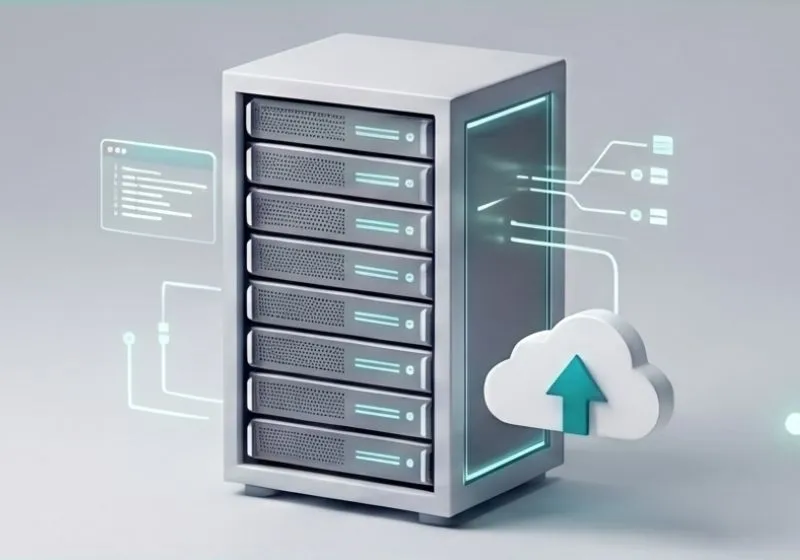
Flottenverwaltung
Aus der Ferne, vor der Sitzung
(MDM — ArborXR, ManageXR …)
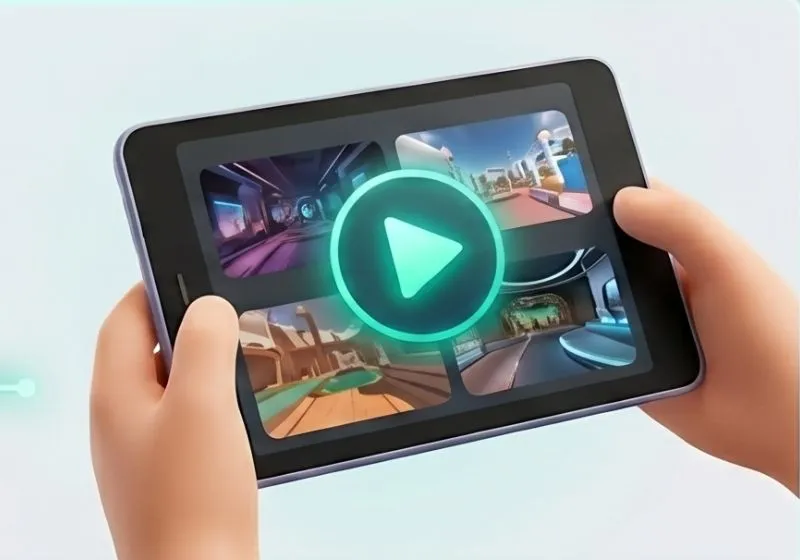
VR-Sitzungssteuerung
Vor Ort, während der Sitzung
(OmnicastVR)
Anwendungsfall: eine große Headset-Flotte, verteilt auf mehrere Standorte
Nehmen wir eine große Flotte, verteilt auf mehrere Standorte, mit 4 bis 15 Headsets pro Standort. Das MDM hält die gesamte Flotte aus der Ferne einsatzbereit: Registrierung, Inhalte, Updates, Einstellungen. An jedem Standort führt der Trainer die Sitzung mit OmnicastVR durch: keine Anmeldung in der Software, kein IT-Eingriff, eine Oberfläche, die auf die Anforderungen der Sitzung ausgerichtet ist. Die IT verwaltet die Flotte; der Trainer führt die Sitzung durch. Prüfen Sie vor dem Rollout die Konfiguration an einem Headset: Ein MDM kann den Entwicklermodus aktivieren oder deaktivieren, den OmnicastVR für die Verbindung mit Meta Quest-Headsets benötigt.
Beispiel: eine VR-Flotte mit 100 Headsets · mehrere Standorte
Zwei Ebenen, zwei Aufgaben
VR MDM · IT-Abteilung
Hält die gesamte Flotte aus der Ferne einsatzbereit
Standort A
15 HeadsetsTrainer · OmnicastVR
Führt die Sitzung durch
Standort B
8 HeadsetsTrainer · OmnicastVR
Führt die Sitzung durch
Standort C
4 HeadsetsTrainer · OmnicastVR
Führt die Sitzung durch
Weitere Standorte
4 bis 15 Headsets pro Standort
100 Headsets insgesamt
Die IT verwaltet die Flotte.Der Trainer führt die Sitzung durch.
Vor dem Rollout: Testen Sie die Konfiguration an einem Headset. Ein MDM kann den Entwicklermodus aktivieren oder deaktivieren, den OmnicastVR für die Verbindung mit Meta Quest-Headsets benötigt.
So funktioniert OmnicastVR: Bis zu 16 VR-Headsets von einem PC aus live steuern
Der Trainer betritt den Raum. Keine Anmeldung in der Software. Kein Passwort suchen. Keine Zwei-Faktor-Authentifizierung, die die Sitzung blockiert. Laptop öffnen: Die Headsets sind da. Das ist alles.
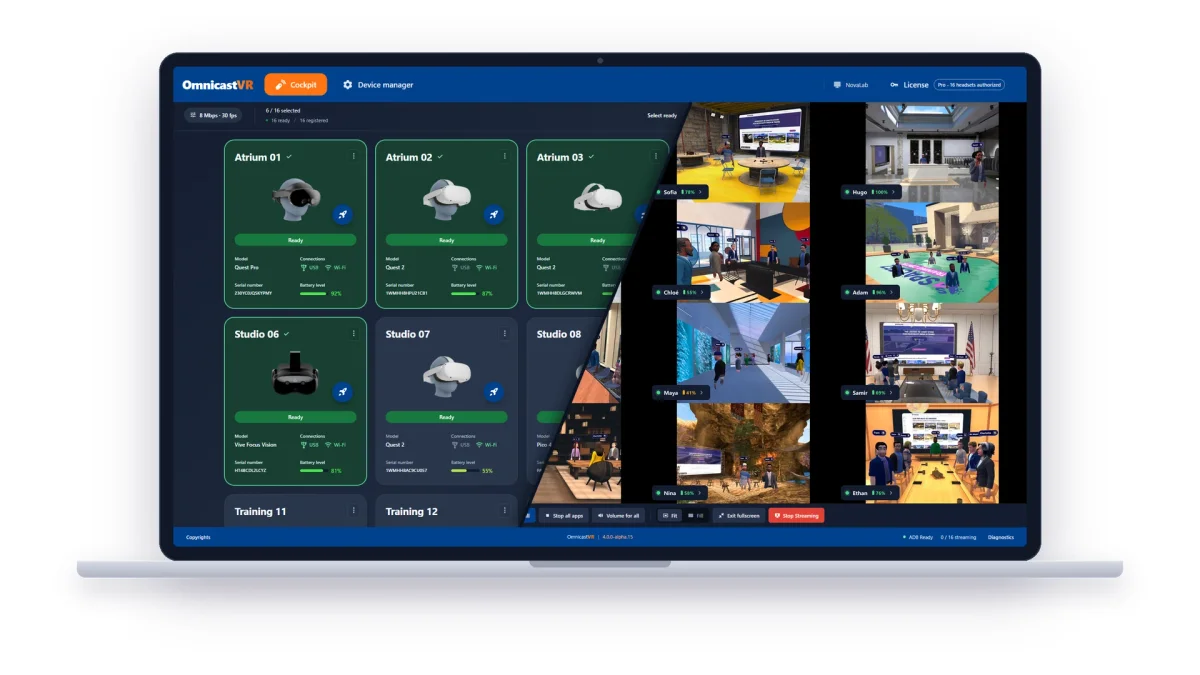
Die Streaming-Ansicht — alles auf einem Bildschirm
Jede Aktion zur Sitzungssteuerung erfolgt direkt in der Streaming-Ansicht. Sie verlassen diese Ansicht während der Sitzung nicht.
Alle 16 Headsets erscheinen als Live-Videokacheln. Sie sehen in Echtzeit, was jeder Lernende sieht. Aus derselben Ansicht — ohne Tabwechsel und ohne ein separates Menü zu öffnen — können Sie eine App auf einem Headset oder auf allen gleichzeitig starten, Akkustände prüfen, ein Headset herunterfahren oder neu starten.
Das ist keine passive Überwachung. Sie sehen alle 16 Bildschirme und handeln direkt über dieselbe Oberfläche. Das Ergebnis jeder Aktion ist sofort im Stream sichtbar — Sie wissen unmittelbar, ob die App gestartet wurde, ob ein Headset reagiert und ob ein Lernender nicht weiterkommt.
Synchronisierter App-Start
Ein Klick startet dieselbe App gleichzeitig auf allen verbundenen Headsets. Kein Relay-Server: Der Befehl geht vom Steuerungs-PC direkt über das lokale Netzwerk an jedes Headset.
Wenn ein Lernender noch nicht so weit ist — noch die Sicherheitshinweise liest oder das Headset anpasst —, können Sie die App auf den übrigen Headsets einzeln starten, ohne die anderen zu stören.
OmnicastVR ist für Android-basierte Standalone-VR-Headsets konzipiert, darunter Meta Quest, PICO und HTC VIVE Focus. Keine Bindung an ein Ökosystem. Unsicher bei Ihrem Modell? Testen Sie es mit dem kostenlosen Tarif.
Lokale APK-Installation — die SideQuest-Alternative
Wenn Ihre Schulungs-App nicht im Meta Quest Store oder im Pico Store verfügbar ist, können Sie sie direkt über OmnicastVR installieren — lokal, auf jedem Headset einzeln. Stellen Sie sich die Funktionen vor, die SideQuest früher einzelnen Entwicklern bot, neu umgesetzt in einer professionellen Schulungsoberfläche für den flottenweiten Einsatz. Die APK-Installation ist ein einmaliger Einrichtungsschritt vor Ihren Sitzungen.
Bereits aus dem Store installierte Apps sind ebenfalls zugänglich. Mit App Selector können Sie vor Sitzungsbeginn festlegen, welche Apps im Startmenü erscheinen. Kein Scrollen durch eine komplette Bibliothek mit 40 APKs, während 10 Lernende warten. Das Sitzungsmenü zeigt genau das, was Sie vorbereitet haben.
Netzwerkunabhängigkeit
OmnicastVR benötigt während der Sitzungen keine Internetverbindung. Ein lokales WLAN — sogar ein Reiserouter — reicht aus. Es funktioniert auch in Netzwerken mit Internetanbindung.
Entscheidend ist, wohin die Videostreams gehen: Sie bleiben lokal, zwischen dem Steuerungs-PC und den Headsets. Sie durchlaufen niemals einen Cloud-Server. OmnicastVR tauscht mit seinen Servern ausschließlich Daten zur Lizenzaktivierung und -prüfung sowie anonyme Nutzungsstatistiken (Anzahl der Streams, Streaming-Dauer) aus. Zwischen den Prüfungen funktionieren Lizenzen bis zu 30 Tage offline.
Kein Internet im Betonbunker Ihres Kunden? Kein Netzwerk in der Fabrik? Ihre Sitzung läuft trotzdem: Steuerung und Video bleiben im lokalen Netzwerk.
Datenschutz und Cybersicherheit
Von den Headsets werden keine personenbezogenen Daten der Lernenden erhoben. Es werden keine Video- oder Inhaltsdaten erfasst. Die einzigen von OmnicastVR erhobenen Nutzungskennzahlen sind anonym: Anzahl der Streams und Streaming-Dauer.
Datenschutz durch Technikgestaltung: Videostreams durchlaufen niemals die Cloud — sie bleiben im lokalen Netzwerk. Das ergibt sich aus der Funktionsweise der Software.
Preise: Pro Headset (MDM) im Vergleich zu pro Computer (OmnicastVR)
Direct Access-Tarife (KMU / Bildung) für OmnicastVR
OmnicastVR Direct Access ist unkompliziert: ein Preis je nach Flottengröße, keine Gebühren pro Headset, keine Gebühren pro Nutzer, unbegrenzt viele Trainer.
Die Zahlung erfolgt per Kreditkarte über Stripe. Kein Orga Manager in den Direct Access-Tarifen.
Enterprise-Tarif (Großkunden und mehrere Standorte)
Für Konzerne, Universitäten, Distributoren und standortübergreifende Bereitstellungen bietet OmnicastVR einen Enterprise-Tarif rund um Orga Manager — eine Konsole zur standortübergreifenden Lizenzverwaltung.
Mit Orga Manager kann ein zentraler Administrator Unterorganisationen nach Campus, Geschäftsbereich, Tochtergesellschaft oder Abteilung erstellen. Lizenzen werden gebündelt gekauft und mit einem Klick an Unterorganisationen verteilt. Lokale Verantwortliche aktivieren ihre Lizenzen aus der Ferne — kein physischer Zugriff und kein IT-Besuch erforderlich. Nutzungsstatistiken werden pro Unterorganisation und für die gesamte Gruppe zusammengeführt.
Verwalten Sie Lizenzen über mehrere Standorte hinweg in einer zentralen Konsole. Verteilen Sie sie an Tochtergesellschaften, verfolgen Sie die Nutzung pro Geschäftsbereich und aktivieren Sie sie aus der Ferne — ohne jemals vor Ort zu sein.
Der Enterprise-Tarif umfasst außerdem einen festen Kundenbetreuer, Priority-Support-Pakete (10, 20 oder 40 Tickets pro Jahr) und eine fein abgestufte Lizenzierung nach Headset-Anzahl von Omni3 bis Omni16. Zahlung per Banküberweisung oder Bestellauftrag. Enterprise-Preise auf Anfrage — kontaktieren Sie uns für ein Angebot.
So unterscheiden sich die Preismodelle
ArborXR und ManageXR werden pro Headset berechnet. OmnicastVR Direct Access wird pro Steuerungscomputer nach Flottengröße berechnet, mit bis zu 16 Headsets pro Computer. Die Tabelle zeigt für jedes Produkt den Einstiegstarif, der die Live-Ansicht der Headset-Bildschirme umfasst.
| Abrechnungseinheit | Einstiegstarif mit Live-Ansicht | Öffentlicher Listenpreis | Abrechnung | |
|---|---|---|---|---|
| ArborXR | Pro Headset | Essential (Remote Assistance enthalten) | 10 $ pro Headset und Monat | Jährlich (andere Intervalle auf Anfrage) |
| ManageXR | Pro Headset | Premium + Rooms-Add-on | 13,50 $ pro Headset und Monat bei jährlicher Abrechnung (10 $ + 3,50 $) · 16 $ bei monatlicher Abrechnung (12 $ + 4 $) | Monatlich oder jährlich |
| OmnicastVR | Pro Steuerungscomputer | Omni5 · Omni10 · Omni16 | 20 € · 39 € · 79 € pro Monat bei jährlicher Abrechnung · 29 € · 55 € · 115 € bei monatlicher Abrechnung | Monatlich oder jährlich |
Beachten Sie beim Lesen dieser Tabelle vier Einschränkungen:
- Funktionsumfang. Die Tarife von ArborXR und ManageXR umfassen auch Funktionen zur Flottenverwaltung (MDM), die OmnicastVR nicht bietet: Registrierung, Kioskmodus, Sicherheitsrichtlinien, Remote-Bereitstellung von Inhalten, Analysen.
- Rabatte. Beide Anbieter bieten Bildungspreise (beispielsweise ArborXR Classroom Pro, 6 $ pro Headset und Monat bei jährlicher Abrechnung) sowie Mengenpreise und individuell ausgehandelte Preise, die hier nicht dargestellt sind.
- Währung. Wettbewerberpreise sind in US-Dollar angegeben; OmnicastVR-Preise in Euro, ohne Mehrwertsteuer. Es erfolgt keine Währungsumrechnung.
- Wettbewerberpreise ändern sich. Die unten aufgeführten Wettbewerberpreise sind öffentliche Listenpreise, die am 7. Oktober 2026 auf den Websites der Anbieter angegeben waren, in US-Dollar und ohne Steuern. Sie können sich jederzeit ändern und enthalten keine Bildungs-, Mengen- oder individuell ausgehandelten Rabatte. Prüfen Sie stets die offiziellen Preisseiten: arborxr.com/pricing · managexr.com/pricing.
Anwendungsfälle nach Branche: Unternehmensschulungen, Bildung, Industrie, gesicherte Standorte
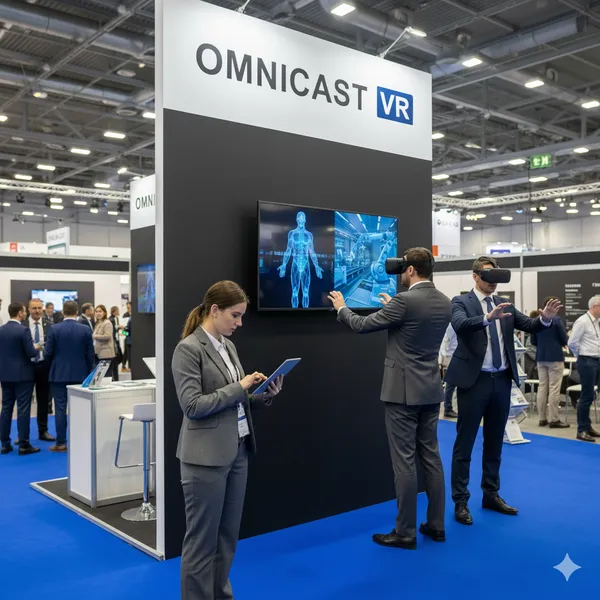
VR-Schulungen in Unternehmen
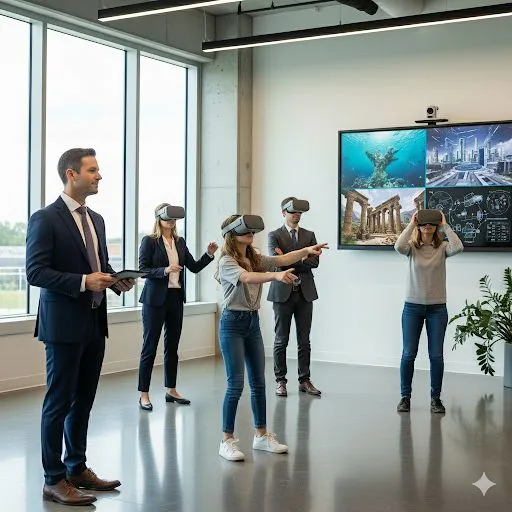
Sicherheitsschulungen, Onboarding, Produktdemonstrationen. Ein Trainer verwaltet 5–16 Headsets in einem Schulungszentrum, einem Konferenzraum oder einer Werkhalle. Da während der Sitzung keine Internetabhängigkeit besteht, läuft sie unabhängig davon, ob das WLAN am Standort ausgehenden Zugriff erlaubt. Videostreams bleiben im lokalen Netzwerk — ein wichtiger Punkt für IT-Sicherheitsteams. Siehe Anwendungsfälle für Unternehmensschulungen.
VR-Labore in Schulen und Universitäten
VR-Labore, MINT-Programme, medizinische Simulation. Schulnetzwerke sind häufig gefiltert: eingeschränkter ausgehender Datenverkehr, Captive Portals. OmnicastVR funktioniert im lokalen WLAN der Schule, ohne während der Sitzung das Internet zu nutzen. Verantwortliche im Bildungsbereich erhalten die vollständige Live-Sitzungssteuerung, ohne ein IT-Ticket einzureichen. Eine Schritt-für-Schritt-Anleitung finden Sie unter VR-Verwaltung im Unterricht.
Offline-VR-Schulungen an industriellen und abgelegenen Standorten
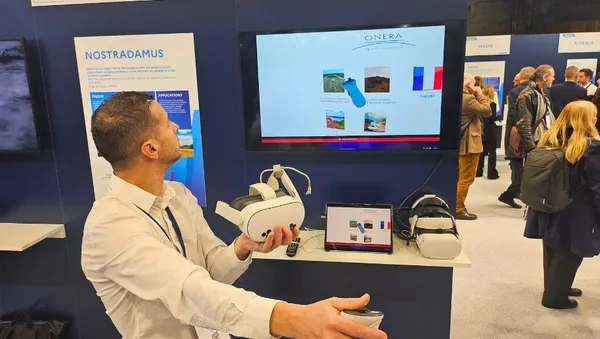
Bohrinseln, Baustellen, militärische Ausbildungseinrichtungen. Sitzungen müssen häufig ohne Internet stattfinden. Cloud-MDM-Plattformen wie ArborXR und ManageXR benötigen Internet für Remote-Befehle und die Live-Ansicht. OmnicastVR funktioniert mit einem Reiserouter ohne Internetverbindung; die Lizenz muss mindestens einmal alle 30 Tage online geprüft werden.
VR-Schulungen in gesicherten und regulierten Einrichtungen
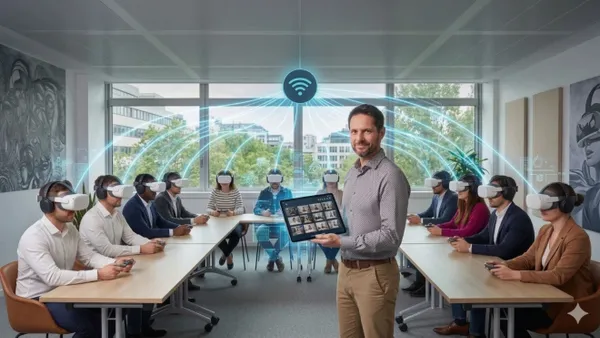
Behörden, Rüstungsunternehmen, regulierte Branchen. Kein Video verlässt das Gelände, und es werden keine personenbezogenen Daten der Lernenden erhoben. Der einzige ausgehende Datenverkehr betrifft die Lizenzaktivierung und -prüfung sowie anonyme Nutzungsstatistiken. Sitzungssteuerung und Streaming bleiben im lokalen Netzwerk, das bereits von der Einrichtung kontrolliert wird.
In 3 Schritten loslegen
VR-Flottenverwaltung muss nicht eine Woche IT-Einrichtung bedeuten.
OmnicastVR kostenlos herunterladen. Keine Kreditkarte. Keine Kontoerstellung. Der kostenlose Tarif umfasst 1–2 Headsets und uneingeschränkten Zugriff auf alle Funktionen.
Koppeln Sie Ihre Headsets einmalig per USB-C. Die Verbindung dauert etwa 5 Sekunden pro Headset. Danach erfolgt die Kopplung drahtlos — Sie benötigen das Kabel nie wieder. Auf unterstützten Geräten wird keine OmnicastVR-Headset-App installiert. Bei Meta Quest-Headsets muss lediglich einmalig der Entwicklermodus aktiviert werden.
Öffnen Sie OmnicastVR. Die Headsets erscheinen. Sie steuern sie. Keine Anmeldung in der Software, keine IT-Einrichtung. Die Oberfläche zur Headset-Steuerung in Echtzeit ist sofort einsatzbereit.
Wechseln Sie zu Omni5, Omni10 oder Omni16, wenn Ihre Flotte wächst. Aktivieren Sie die Lizenz in der App. Fertig.
Häufig gestellte Fragen
Weiterführende Artikel
VR in der BildungQuellen
Die Wettbewerberinformationen auf dieser Seite stammen von den öffentlichen Websites und Hilfezentren der Anbieter, geprüft am 7. Oktober 2026.
- ArborXR-Preise
- ArborXR — erforderliche URLs und Ports
- ArborXR — wann Änderungen an Inhalten und Einstellungen auf Geräte angewendet werden
- ManageXR-Preise
- ManageXR Rooms
- ManageXR — Geräteverwaltung
- ManageXR — Registrierung von Meta Quest-Geräten
- ManageXR — erste Schritte (Internet für Updates und Remote-Befehle erforderlich)
- ManageXR — Leitfaden zur Netzwerkbereitstellung
- ManageXR — Netzwerkanforderungen
- ManageXR — Gerätebildschirm-Streaming
- PICO Business-Preise
Starten Sie Ihre nächste Sitzung ohne Anmeldung.
Kostenloser Tarif, 1–2 Headsets, alle Funktionen enthalten. Keine Kreditkarte, keine Anmeldung in der Software.
Kostenlos herunterladen