Free
0 €
1 bis 2 Headsets, dauerhaft kostenlos, ohne Kreditkarte.
OmnicastVR herunterladenJedes Headset sehen. Jede App starten. Von einem Bildschirm aus.
OmnicastVR ist eine Software zur Steuerung von VR-Sitzungen für Windows, entwickelt für Gruppenschulungen. Ein Trainer sieht bis zu 16 Standalone-Headsets live auf einem Bildschirm, startet dieselbe App auf allen und schaltet sie am Ende aus, über ein lokales WLAN, mit oder ohne Internet.
Im Einsatz bei Trainern in Frankreich und weltweit
 UniLaSalle BeauvaisIFPEN
 CPIFP Corona de AragónUniversité Champollion
 Amaze VRR'volution
 University of Physical Education BucharestVirtual CreationIno VR
Der Unterschied
Dieselbe VR-Gruppensitzung, ohne und mit OmnicastVR.
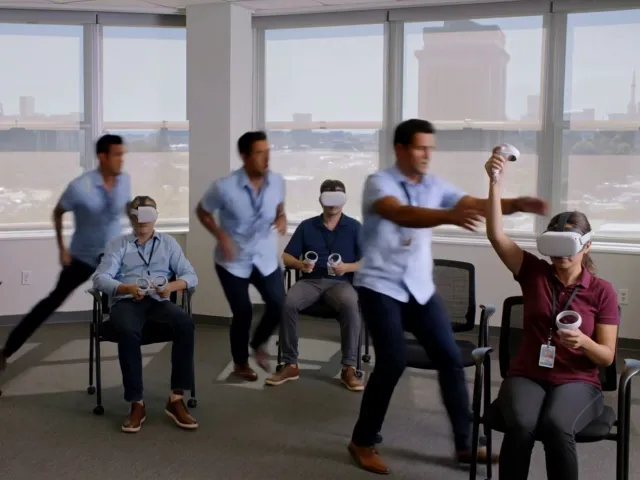
Ohne OmnicastVR
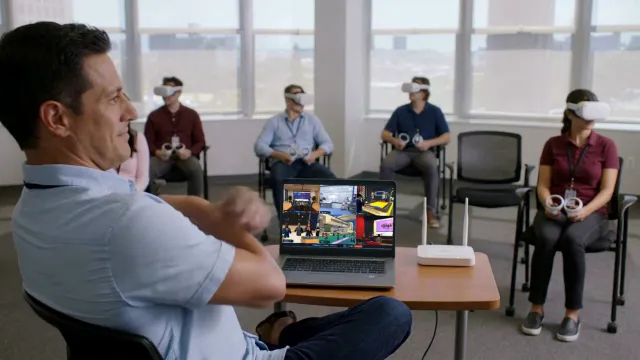
Mit OmnicastVR
×2
VR-Sitzungen
Polytechnique Beauvais
/4
XR-Hardware zum Mitnehmen
Industriekonzern — geschult von Virtual Creation
−65 %
Nachbesprechungszeit pro Sitzung
Regionales Uniklinikum, prozedurale VR-Simulation
×3
Besucher am Stand
Onera — Roadshow
Angaben der Kunden.
Die Software
OmnicastVR verwaltet VR-Headsets während der Live-Sitzung. Es ist kein MDM: Geräteregistrierung, Kioskmodus und Fernlöschung bleiben Aufgabe von Tools wie ArborXR oder ManageXR.
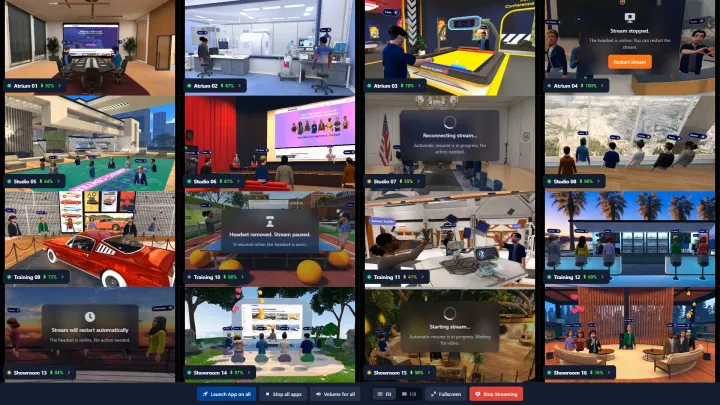
1Sehen
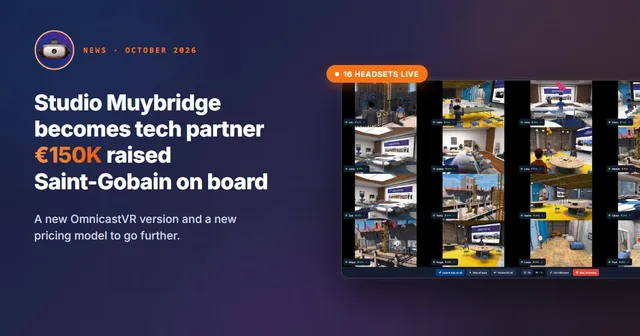
OmnicastVR überträgt bis zu 16 Headsets in einem Raster auf Ihren PC. Erkennen Sie den Teilnehmer, der zögert, und vergrößern Sie seine Ansicht mit einem Klick.
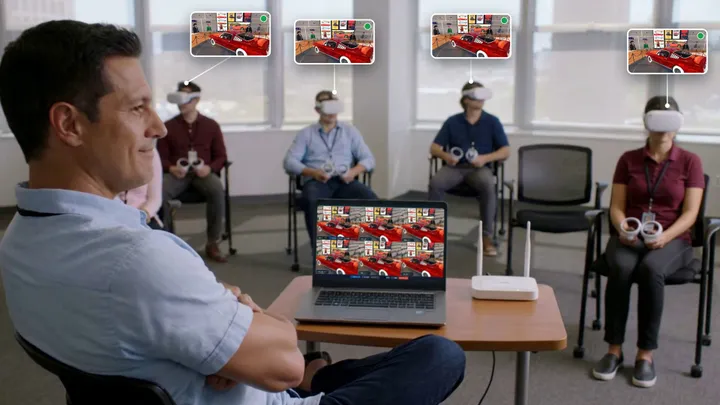
2Starten
Starten Sie dieselbe App auf allen Headsets gleichzeitig, damit alle zusammen beginnen, oder starten Sie sie für den Teilnehmer neu, der zurückliegt. APKs werden direkt vom PC aus installiert.
3Akku
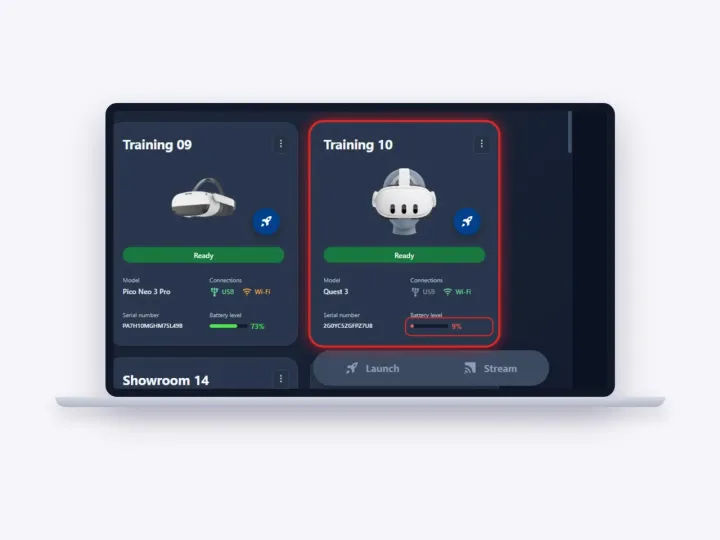
OmnicastVR zeigt den Akkustand jedes Headsets neben seiner Live-Ansicht. Erkennen Sie das Headset, das die Übung nicht durchhält, und laden oder tauschen Sie es vor dem Start, nicht mittendrin.
4Lautstärke
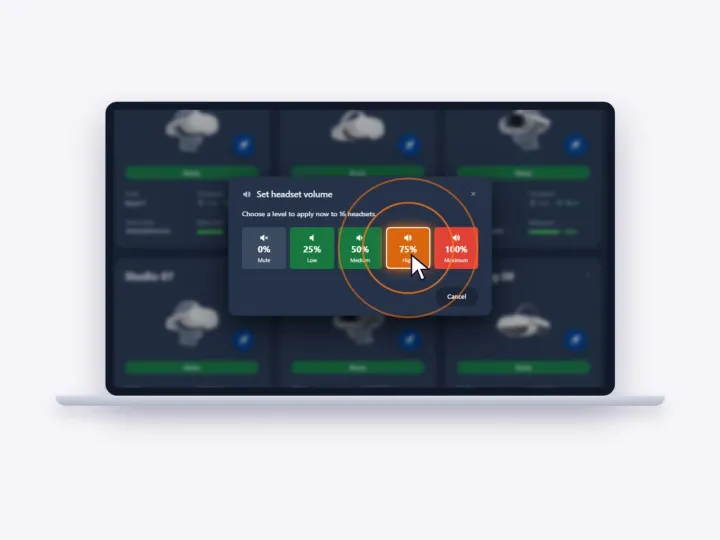
Stellen Sie die Lautstärke eines Headsets, einer Gruppe oder aller Headsets vom PC aus ein. Jeder Teilnehmer hört das Szenario in der richtigen Lautstärke, ohne mitten in der Übung an den Tasten des Headsets zu suchen.
5Abschalten
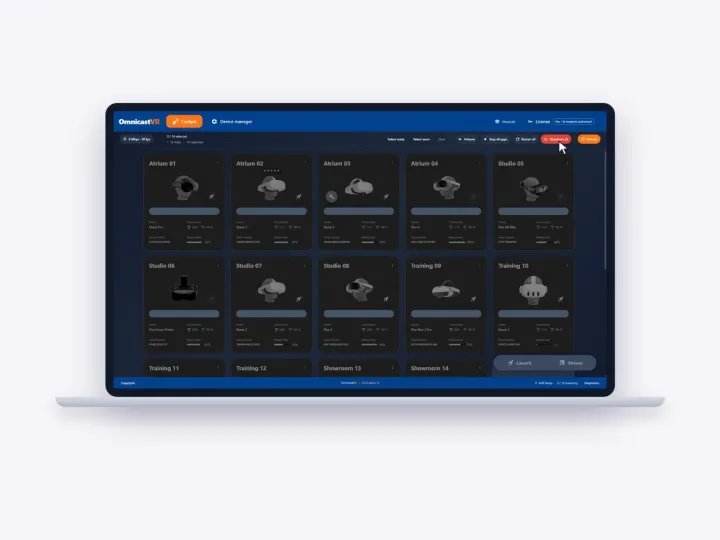
Am Ende der Sitzung schaltet OmnicastVR alle Headsets gleichzeitig vom PC aus aus. Sie müssen die Headsets nicht mehr einzeln einsammeln und ausschalten, und der Raum ist bereit für die nächste Gruppe.
Einsatzorte
Vom Schulungsraum bis zum Messestand: Schulungszentren, Schulen, mobile Trainer und Eventteams nutzen OmnicastVR in vier typischen Situationen.
 Im festen SchulungsraumVerfolgen Sie die ganze Gruppe von Ihrem Platz aus.Schulungsräume
 Beim Kunden vor Ort, ohne InternetEin Laptop und ein mobiler Router genügen.Mobile Trainer
 Am MessestandStarten Sie die Demo für alle und zeigen Sie sie auf einem TV.Messen
 Bei einer KundenvorführungSehen Sie, was jeder Gast betrachtet.Kundendemos
Weniger Ressourcen pro Sitzung
Klassisches Setup
Mit OmnicastVR
In ihren Worten
Anders als ein komplexes MDM wird OmnicastVR vor Ort wie eine Fernbedienung genutzt: um Inhalte zu starten, zu streamen oder Headsets aus der Ferne auszuschalten.
Dank des gleichzeitigen Streamings und der Zoom-Funktion kann ich in der Gruppe sehr schnell erkennen, welcher der Auszubildenden vor dem Schnitt zitternde Hände hat.
Da OmnicastVR über lokales WLAN funktioniert, konnten wir den Mangel an Internetverbindung auf der Messe umgehen. Die Funktion zum gleichzeitigen Starten von Inhalten hat uns ermöglicht, unsere Erlebnisse mit Gruppen zu teilen. Die Bildschirmübertragung auf den Fernseher war zudem ein Schlüsselfaktor für die Anziehungskraft an unserem Stand.
So funktioniert es
OmnicastVR wird auf einem Windows-Computer installiert und erreicht die Headsets über Ihr lokales WLAN.
Laden Sie OmnicastVR auf einen PC, Laptop oder ein Tablet mit Windows 10 oder 11 herunter und aktivieren Sie die Free-Lizenz im Portal.
Windows 10 / 11, 64 BitSchließen Sie jedes Headset einmalig 5 bis 10 Sekunden per USB-C an. Danach verbindet es sich bei jeder Sitzung über WLAN.
Meta Quest, Pico, HTC Vive Live · 16 Headsets
Jedes Headset erscheint im Raster: Verfolgen Sie die Gruppe, starten Sie die App für alle und schalten Sie am Ende alles aus.
Mit oder ohne InternetSitzungssteuerung oder MDM
Beides heißt VR-Headset-Management-Software, aber beide erledigen unterschiedliche Aufgaben. Viele Teams brauchen nur die Sitzungssteuerung; große Flotten nutzen beides nebeneinander.
Voraussetzungen
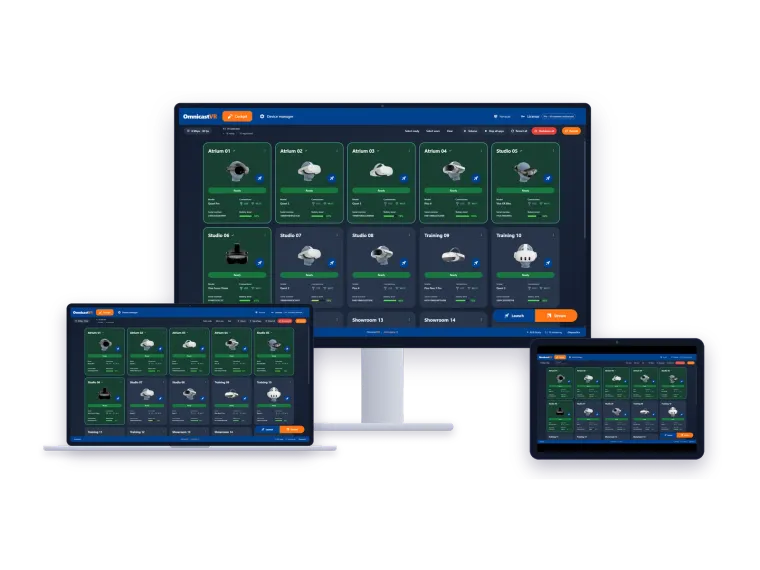
Leiten Sie Ihre Sitzungen von einem Desktop-PC im Schulungsraum, einem Laptop beim Kunden oder einem Tablet am Messestand. Sie brauchen nur Windows 10 oder 11, 64 Bit.
Gut zu wissen: Meta Quest: Der Entwicklermodus wird einmal vor der ersten Sitzung aktiviert. Pico und HTC Vive brauchen ihn nicht. Nur Windows: Es gibt keine Version für macOS oder Linux. Internet: nötig für Aktivierung und Updates, mit einer Wiederverbindung mindestens alle 30 Tage. Ab 16 Headsets braucht jede weitere Gruppe einen eigenen PC und eine eigene Lizenz. Entwicklermodus auf Meta Quest aktivieren →
Tarife
OmnicastVR wird pro Computer lizenziert, nicht pro Headset.
0 €
1 bis 2 Headsets, dauerhaft kostenlos, ohne Kreditkarte.
OmnicastVR herunterladenab20 €/ Monat zzgl. MwSt., jährliche Abrechnung
Bis zu 5, 10 oder 16 Headsets pro Computer. Monatliche oder jährliche Abrechnung.
Tarife vergleichenAuf Anfrage
Für Organisationen mit besonderen Anforderungen. Sprechen Sie mit dem Team.
Demo buchenSoftware + Hardware
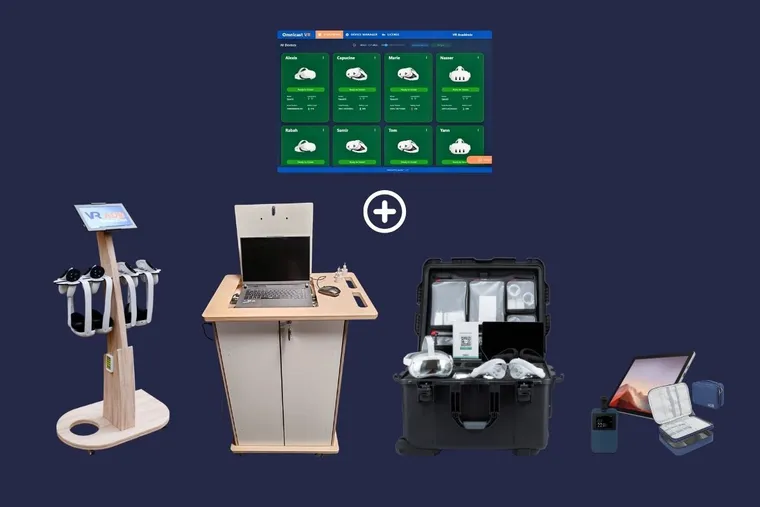
Das VR-Schulungskit enthält vorkonfigurierte Meta Quest Headsets, ein Tablet und einen WLAN-Router mit installiertem OmnicastVR, in wenigen Minuten einsatzbereit.
FAQ
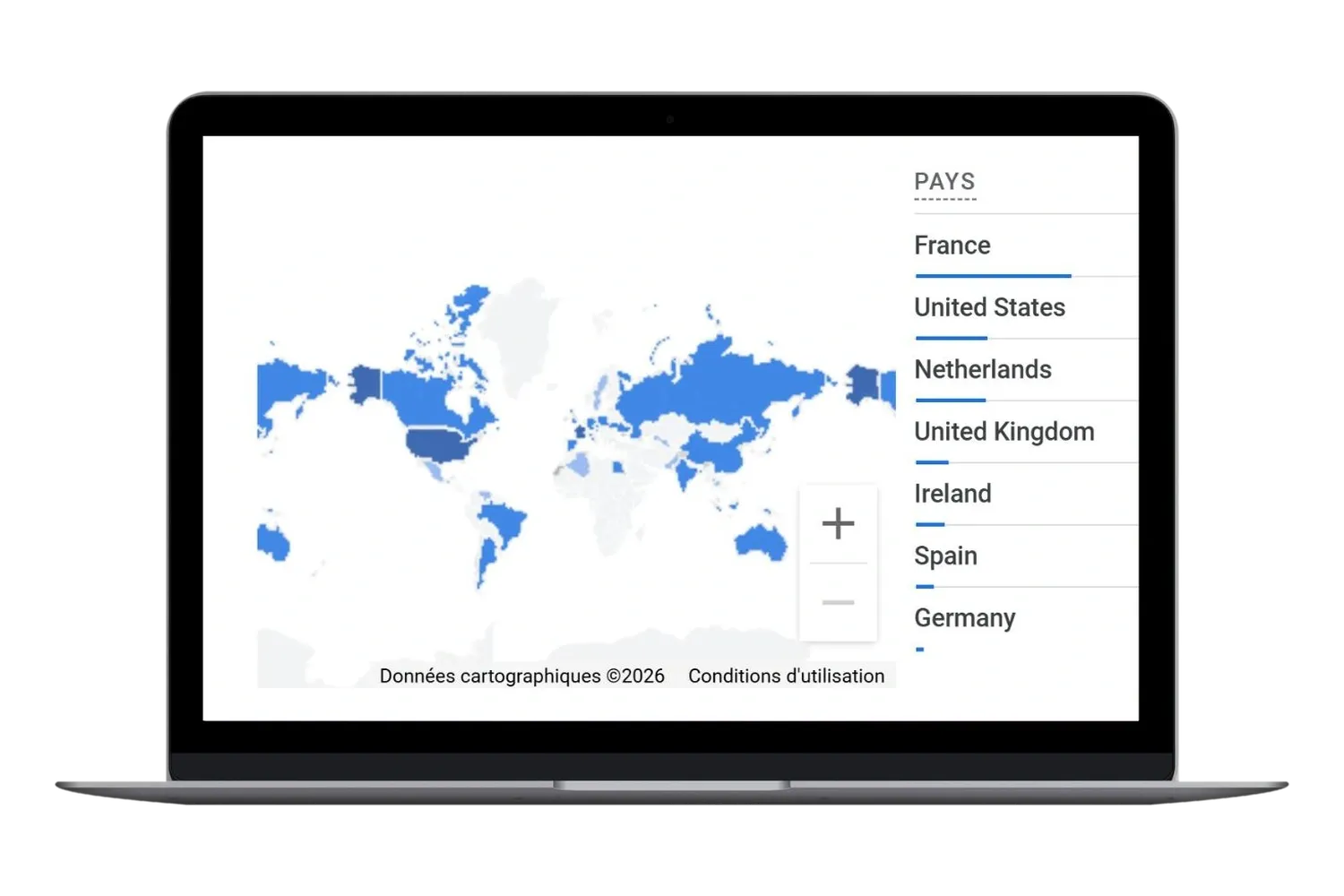
Weltweit
Schließen Sie sich dem Dutzend Organisationen weltweit an, die OmnicastVR bereits für ihre immersiven Schulungen vertrauen.
Länder
6.594
OmnicastVR-Sitzungen
21.329
Headset-Streams
3.872
App-Starts
3.213
Streaming-Stunden
Live-Zähler, gemeldet von OmnicastVR-Installationen.
Treten Sie unserer Partner-Community bei. Profitieren Sie von kostenlosen Pro-Lizenzen und einer breiten Palette exklusiver professioneller Vorteile (dedizierter Support, Händlerrabatte, Vorabzugriff, Marketing-Kit, Schulung & Zertifizierung, vorrangige technische Unterstützung).










Blog
Wir verwenden Cookies, um Ihre Erfahrung zu verbessern und die Nutzung unserer Website zu analysieren. Wir respektieren Ihre Privatsphäre und überlassen Ihnen die Wahl.
Datenschutzrichtlinie