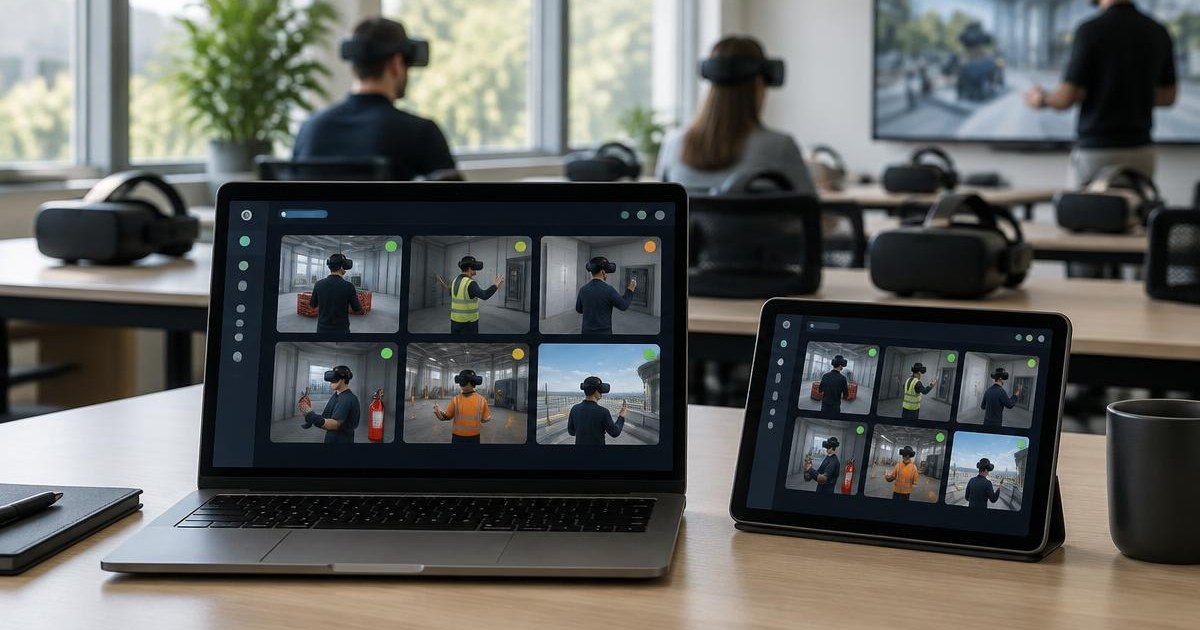
OmnicastVR V4-Tipps: 10 Wege zu reibungsloseren VR-Sitzungen
Was Sie beibehalten, was Sie weglassen und was Sie einrichten sollten, wenn Sie auf OmnicastVR V4 umsteigen, die neu entwickelte Version der Software: 8 praktische Tipps für Trainer, die mehrere VR-Headsets überwachen.
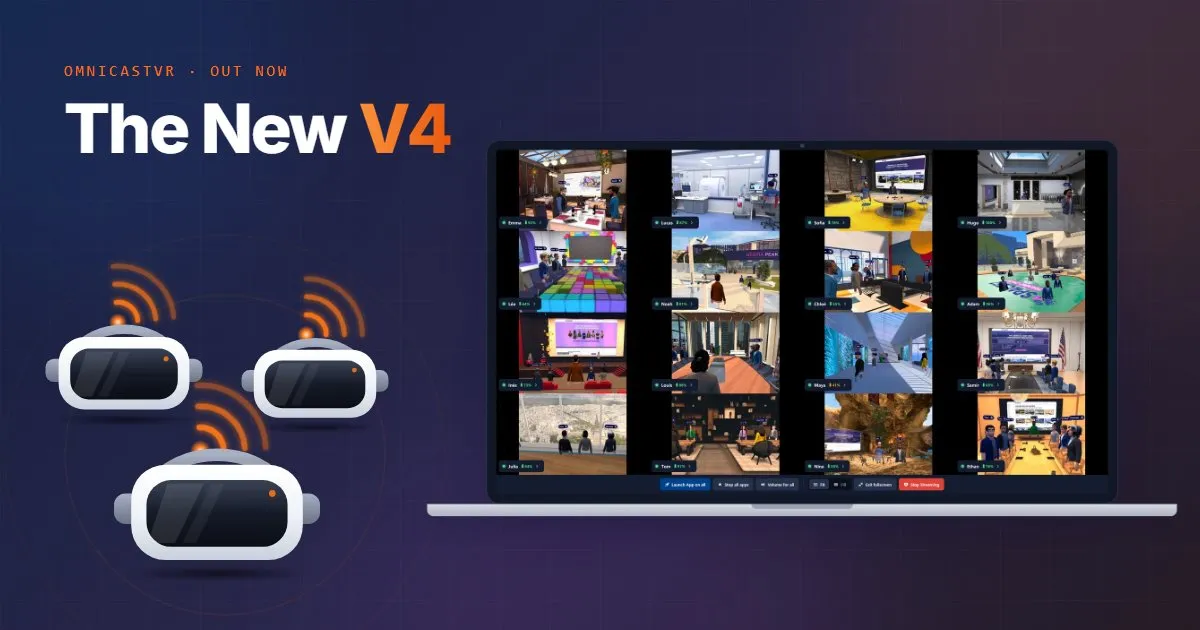

OmnicastVR V4, die am 4. November 2026 veröffentlichte Version der VR-Sitzungssteuerungssoftware, ist kein einfaches Update von V3: Es handelt sich um eine grundlegend neu entwickelte Version der Software mit einer neuen Engine, bei der jeder Bestandteil des Trainer-Workflows überarbeitet und optimiert wurde.
Die meisten Workarounds aus V3 gehören der Vergangenheit an: Headsets bleiben nach einer erstmaligen USB-Verbindung gekoppelt und verbinden sich nach dem Ruhezustand, einem Ausschalten oder einem Wi-Fi-Verbindungsabbruch selbstständig wieder; die Meta Quest-Ruhezustandseinstellungen oder ein Drittanbieter-Browser sind nicht mehr erforderlich.
Diese 10 Tipps zeigen Ihnen, was Sie beibehalten, was Sie weglassen können und wie Sie mit V4 absolut reibungslose Sitzungen durchführen

OmnicastVR V4 im Überblick: Das ändert sich gegenüber V3
OmnicastVR V4 ist eine von Grund auf neu entwickelte Version der Software und kein simples Update von V3: Die Engine, die Benutzeroberfläche und die Art und Weise, wie sich Headsets verbinden, wurden vollständig überarbeitet. Für Trainer besteht die wichtigste Neuerung darin, dass die manuellen Schritte, die in V3 während einer Sitzung erforderlich waren, nun automatisch ablaufen.
| Situation | OmnicastVR V3 | OmnicastVR V4 |
|---|---|---|
| Vor jeder Sitzung | Headsets mussten manuell neu verbunden werden | Companion, die V4-Kopplungsfunktion, hält jedes Headset nach einer erstmaligen USB-Verbindung gekoppelt |
| Ein Lernender setzt das Headset ab | Der Stream zeigte „Time Out“ an; der Trainer klickte auf „Restart Stream“ | Der Stream pausiert und startet selbstständig neu, sobald das Headset wieder aufgesetzt wird |
| Ein Headset wird ausgeschaltet oder das Wi-Fi bricht ab | Die Verbindung ging verloren und das Headset musste neu verbunden werden | Companion stellt die Verbindung zum Headset automatisch wieder her |
| Meta Quest-Ruhezustand-Verzögerung | Eingestellt auf 4 Stunden | Keine Ruhezustandseinstellung anzupassen |
| Näherungssensor | Aufkleber über dem Sensor, um den Standby-Modus zu verhindern | Nicht mehr erforderlich |
| Headset-Lautstärke auf Meta Quest | Nicht aus der Ferne einstellbar | Wird pro Headset über den Überwachungsbildschirm oder für alle Headsets gleichzeitig eingestellt |
| Auf jedem Headset ausgewählte Apps | Nur die Anzahl der ausgewählten Apps; die App-Auswahl musste geöffnet werden, um sie zu sehen | App-Miniaturansichten im Device Manager; Hover-Funktion zum Einsehen der Apps jedes Headsets |
| Bildeinstellungen | Nur Bitrate | Bitrate, Bildwiederholrate und Auflösung |
| Entwicklermodus auf Meta Quest | Erforderlich | Weiterhin erforderlich, einmalig pro Headset |
Entdecken Sie alle Funktionen auf der OmnicastVR-Funktionsseite. Die neue Version wurde erstmals in unserer Ankündigung vom Oktober 2026 vorgestellt.
1. Eine USB-Verbindung, danach keine Kabel mehr
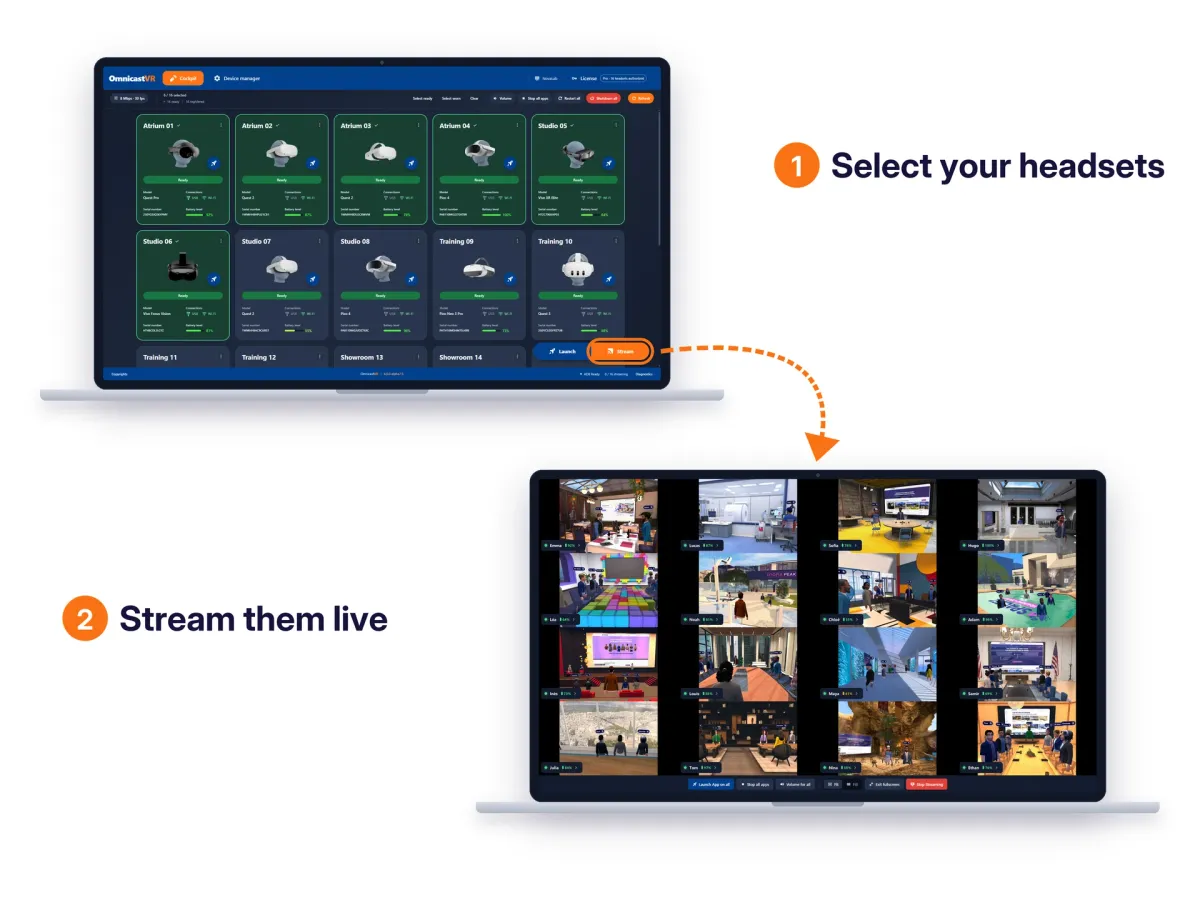
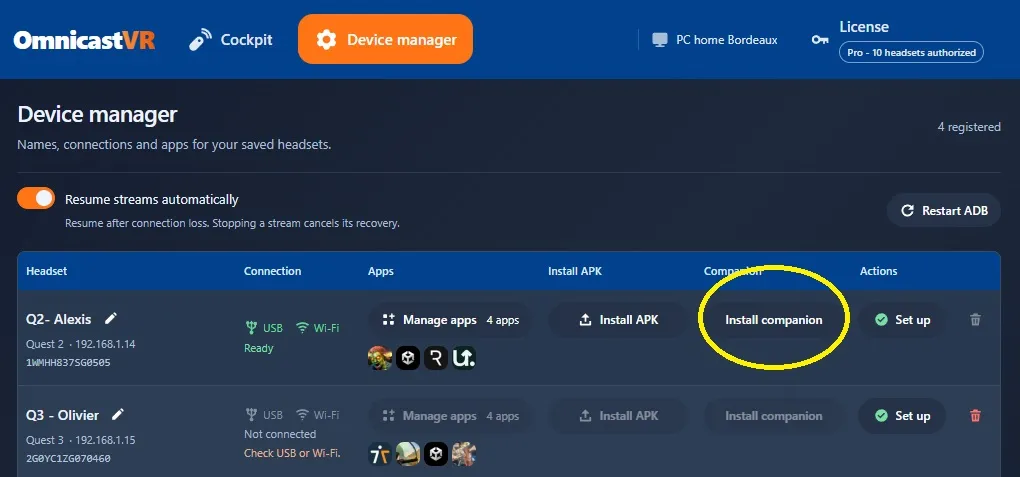
Mit OmnicastVR V4 benötigt ein Headset nur beim ersten Mal eine USB-Verbindung: Companion hält es anschließend mit dem Windows-Computer des Trainers gekoppelt, sodass es sich zu Beginn jeder Sitzung über das lokale Wi-Fi-Netzwerk automatisch wieder verbindet.
- Verbinden Sie das Headset über ein USB-C-Kabel zur Datenübertragung mit dem Computer.
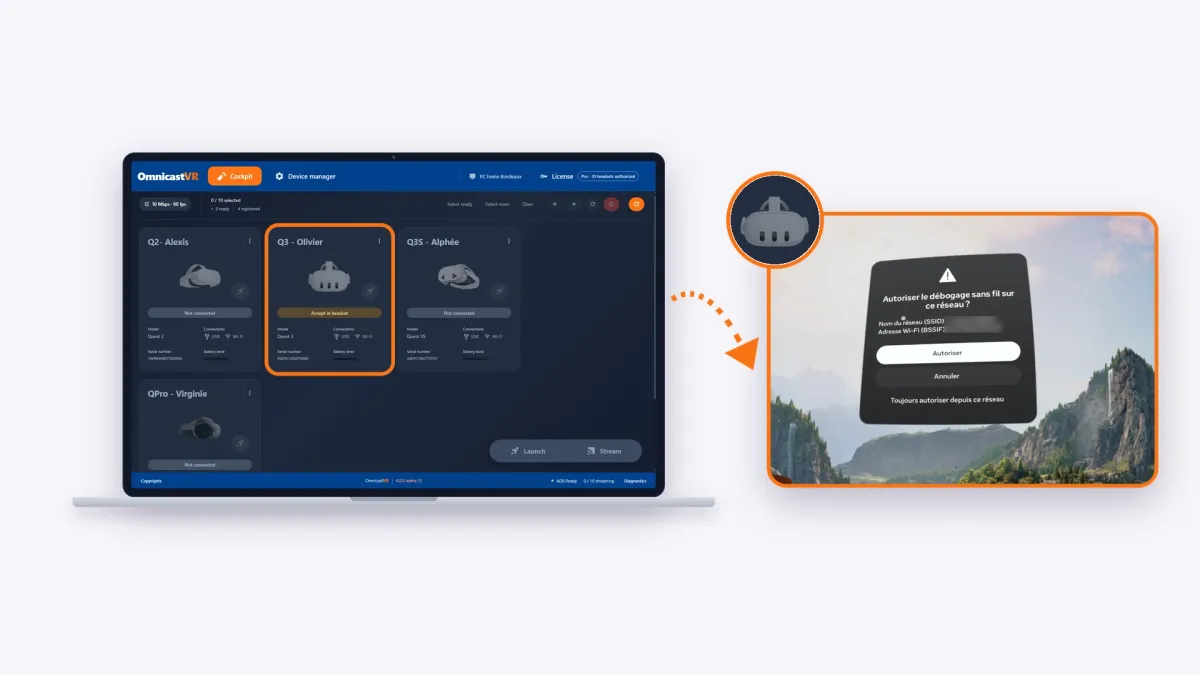
- Akzeptieren Sie auf der Meta Quest die USB-Debugging-Aufforderung im Headset und wählen Sie „Von diesem Computer immer zulassen“.
- Warten Sie, bis OmnicastVR das Headset als verbunden anzeigt, und ziehen Sie dann das Kabel ab.
Der Computer und die Headsets müssen sich im selben lokalen Netzwerk befinden. Während der Sitzung ist keine Internetverbindung erforderlich.
2. Headsets verbinden sich nach Ruhezustand, Ausschalten oder Wi-Fi-Abbruch selbstständig wieder
OmnicastVR V4 stellt die Verbindung zu Headsets automatisch wieder her: Ein Stream, der stoppt, wenn ein Headset in den Ruhezustand wechselt, startet selbstständig neu, und Companion verbindet ein Headset, das ausgeschaltet wurde oder das Wi-Fi-Netzwerk verloren hat, ganz ohne Kabel und ohne Eingreifen des Trainers wieder.
- Ruhezustand: Schaltet ein Headset seinen Bildschirm aus, stoppt der Stream; setzt der Lernende das Headset wieder auf, aktiviert sich das Display und der Stream startet automatisch neu. In V3 musste der Trainer für jedes Headset auf „Restart Stream“ klicken.
- Ausschalten: Wird ein Headset versehentlich oder zum Laden ausgeschaltet, verbindet Companion es wieder mit OmnicastVR, sobald es wieder eingeschaltet wird.
- Wi-Fi-Verbindungsabbruch: Fällt das Netzwerk aus, verbinden sich die Headsets automatisch wieder, sobald das Wi-Fi verfügbar ist.
Lernende können eine Pause einlegen oder das Headset an eine andere Person übergeben – die Ansicht des Trainers schaltet sich automatisch wieder ein. Behalten Sie die Standard-Energieeinstellungen der Headsets bei und lassen Sie die Option „Streams automatisch fortsetzen“ im Device Manager aktiviert.
3. Weniger Meta Quest-Einstellungen: Nur der Entwicklermodus bleibt
Der Entwicklermodus ist die einzige Meta Quest-Einstellung, die OmnicastVR V4 weiterhin benötigt: Er wird einmal pro Headset aktiviert, während Pico- und HTC Vive-Headsets keinerlei Vorbereitung erfordern.
- Beibehalten: Entwicklermodus und USB-Debugging auf jeder Meta Quest. Folgen Sie unserer Anleitung, um den Entwicklermodus auf Meta Quest über USB zu aktivieren, oder der Anleitung für über ein MDM verwaltete Headsets.
- Weglassen: die 4-stündige Ruhezustand-Verzögerung, der Wolvic-Browser und der Aufkleber auf dem Näherungssensor. Diese V3-Workarounds werden in V4 nicht mehr benötigt.

4. Mehr Streams auf leistungsschwächeren Computern und Tablets
OmnicastVR V4 streamt mehr Headsets auf Prozessoren mit geringerer Leistung als V3: Ein Surface Go-Tablet verarbeitet in unseren Leistungstests beispielsweise bis zu 8 Headsets gleichzeitig, verglichen mit 6 unter V3. Für komfortable tägliche Sitzungen empfehlen wir auf Tablets dieser Leistungsklasse weiterhin rund 6 Headsets und bis zu 16 auf einem leistungsstärkeren Computer.
V4 passt das Bild über drei Parameter anstelle der Bitrate allein an: Bitrate, Bildwiederholrate und Auflösung. Reduzieren Sie diese Werte auf einem kleinen Tablet oder in einem stark ausgelasteten Wi-Fi-Netzwerk:
| Einstellung | Light-Modus (kleines Tablet oder stark ausgelastetes Wi-Fi) | Maximale Qualität |
|---|---|---|
| Bitrate | 2 Mbps | 10 Mbps |
| Bildwiederholrate | 30 fps | 60 fps |
| Auflösung | Halbiert | Nativ |
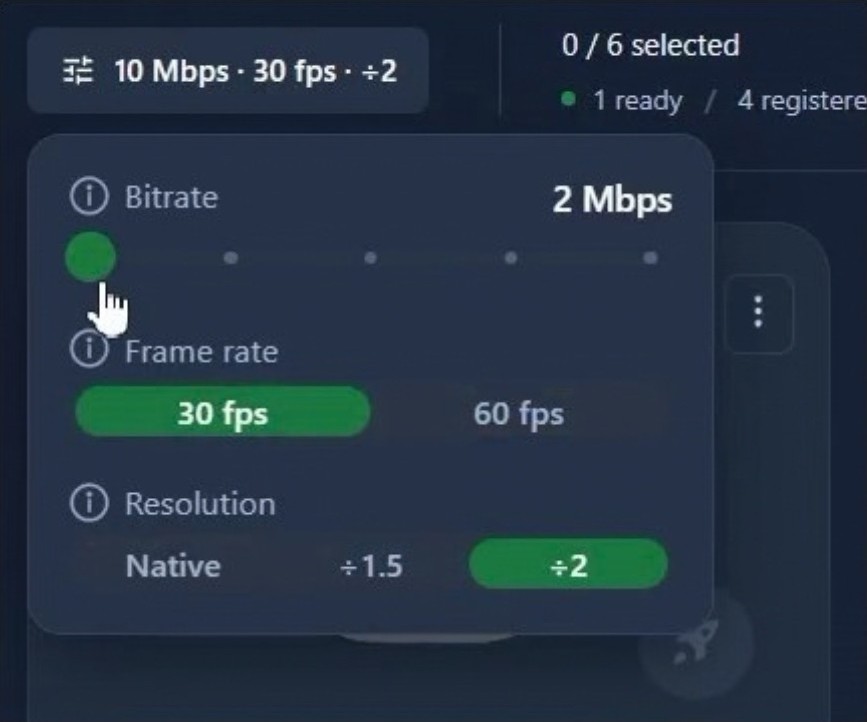
Diese Einstellungen ändern lediglich den auf dem Bildschirm des Trainers angezeigten Feed: Im Headset behält der Lernende die Anwendung in voller Qualität bei. Um Ihren Computer und Ihr Netzwerk optimal zu dimensionieren, lesen Sie, wie viele VR-Headsets Sie auf einem PC, Laptop oder Tablet streamen können. Die Software supervisiert bis zu 16 Headsets auf einem einzigen Computer.
5. Jetzt verfügbar: Apps starten, die Apps jedes Headsets einsehen und einzelnen Lernenden folgen
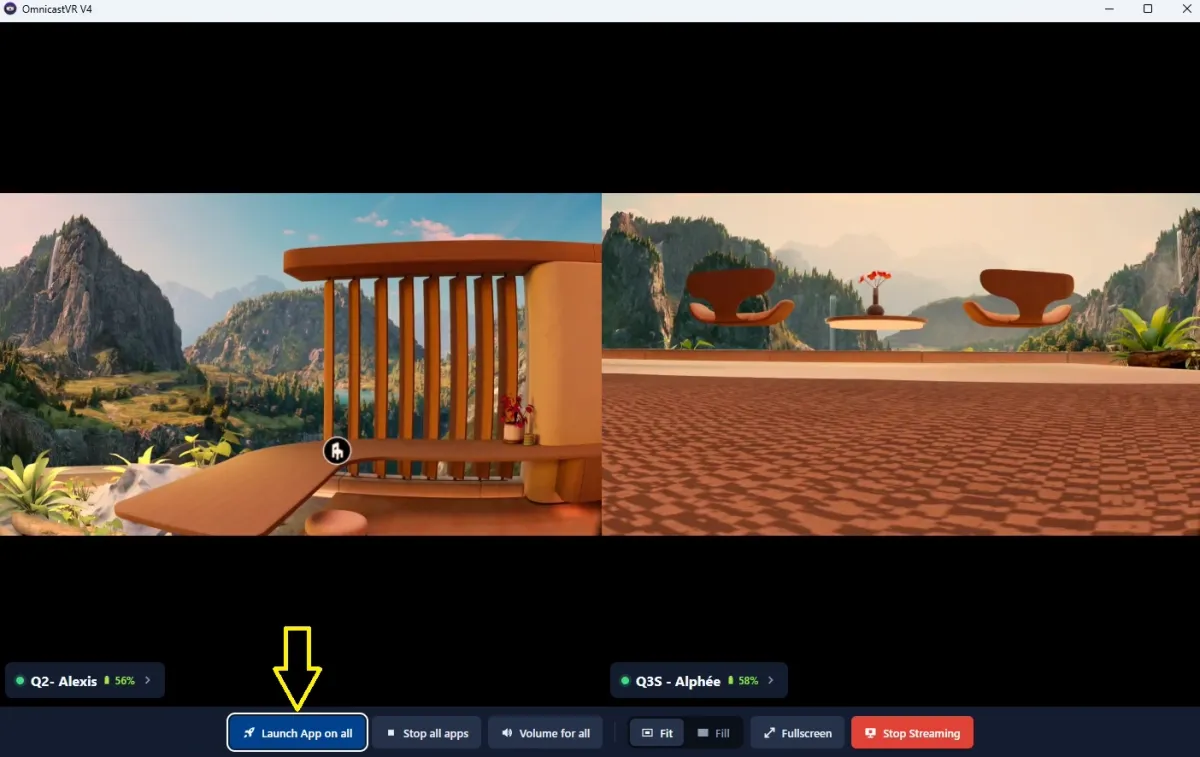
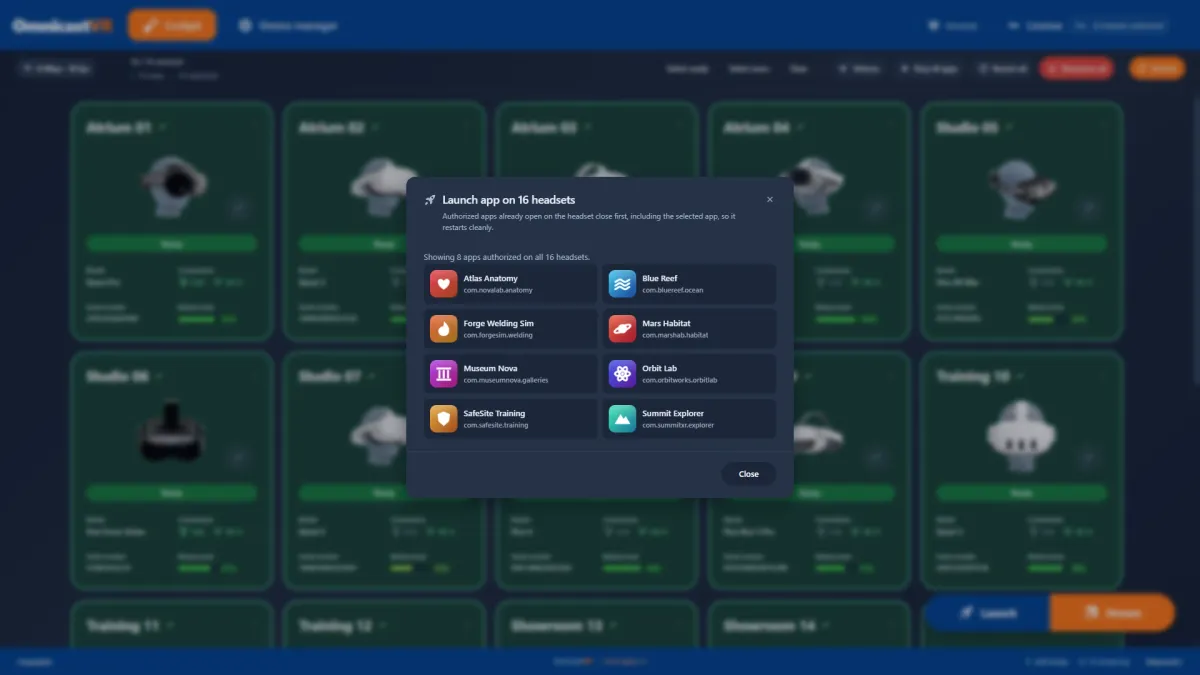
OmnicastVR V4 ermöglicht es dem Trainer, eine Anwendung auf einem einzelnen oder auf allen Headsets zu starten und direkt aus dem Streaming-Fenster an einen Lernenden heranzuzoomen, während der Device Manager nun auf einen Blick anzeigt, welche Apps auf welchem Headset ausgewählt sind.
- Ein einzelner Lernender: Klicken Sie auf den Stream eines Headsets, um eine App nur auf diesem Headset zu starten.
- Die gesamte Gruppe: Nutzen Sie den Gruppenbefehl, um dieselbe App auf allen Headsets gleichzeitig zu starten.
- Zoom: Vergrößern Sie einen einzelnen Stream (in einen Stream zoomen), um die Aktionen eines Lernenden präzise zu verfolgen, während Sie die Gruppe im Blick behalten.
- Lautstärke und Akku: Stellen Sie die Lautstärke eines einzelnen Headsets oder aller Headsets gleichzeitig über den Überwachungsbildschirm ein und behalten Sie die Akkustände auf den Headset-Kacheln im Blick, bevor einem Lernenden die Energie ausgeht.
- Apps pro Headset: Im Device Manager zeigt die Spalte zur App-Auswahl nun Miniaturansichten der auf jedem Headset ausgewählten Apps. Bewegen Sie den Mauszeiger darüber, um die Liste für das jeweilige Headset einzusehen. In V3 wurde lediglich die Anzahl der ausgewählten Apps angezeigt und die Auswahl musste geöffnet werden, um zu sehen, um welche es sich handelt.
6. Verbessertes Onboarding: Ein Einrichtungsassistent und integrierte Video-Tutorials
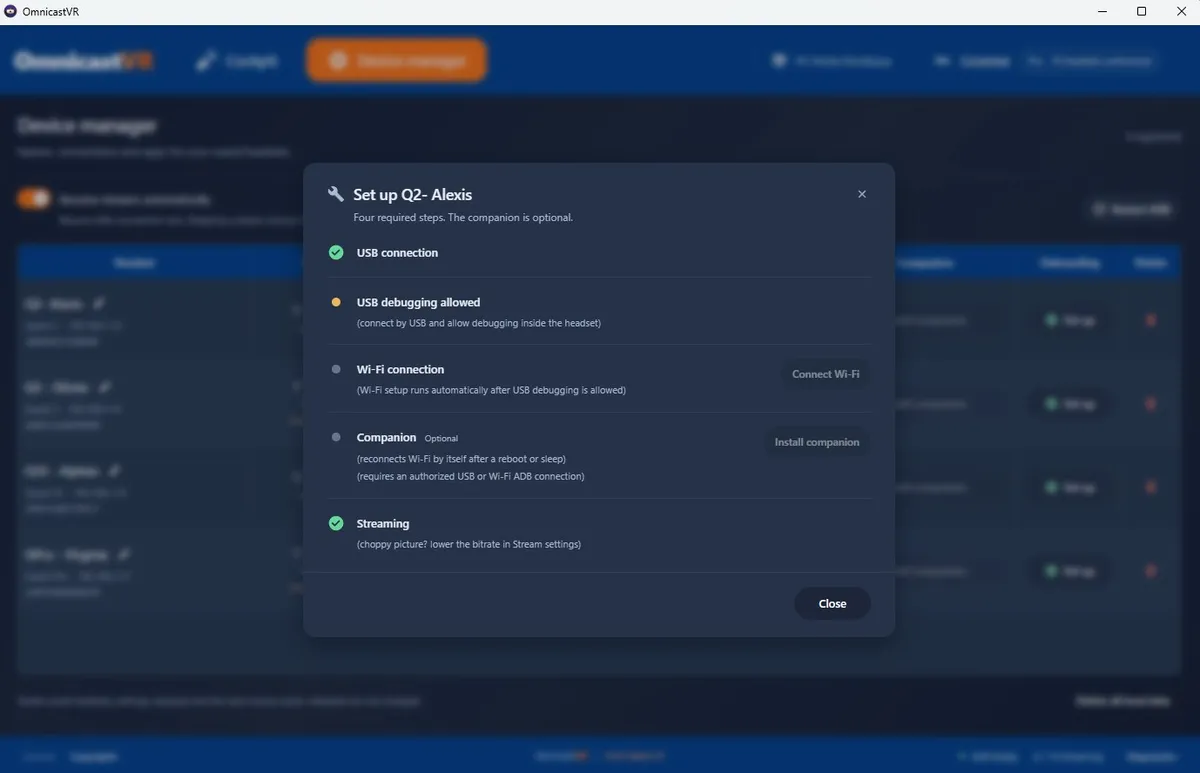
OmnicastVR V4 führt neue Benutzer mit einem Assistenten für die Erstverbindung und direkt in die Software integrierten Video-Tutorials durch den Prozess, sodass Trainer Headsets einrichten können, ohne ein Handbuch lesen zu müssen.
- Der Assistent leitet den Anwender Schritt für Schritt durch die erste Headset-Verbindung und vereinfacht die technischen Abläufe.
- Beim ersten Öffnen der Tabs „Cockpit“ und „Device Manager“ startet ein kurzes Video. Aktivieren Sie „Nicht mehr automatisch anzeigen“, um es auszublenden, und nutzen Sie die Schaltfläche „Tutorial“ am unteren Rand des Fensters, um es erneut anzusehen.
7. Automatische Updates, die das Ende der Sitzung abwarten
OmnicastVR V4 lädt Updates im Hintergrund herunter und installiert diese erst, nachdem der Trainer einen Neustart bestätigt hat – so beginnt ein Update niemals mitten in einer Sitzung.
Wenn ein Update bereitsteht, beenden Sie die Sitzung, stoppen Sie die Headset-Aktivitäten und bestätigen Sie anschließend den Neustart. Das normale Schließen der Software installiert das Update nicht. Behalten Sie im Tab „Diagnose“ für Trainingssitzungen den stabilen Update-Kanal bei; der Alpha- & Beta-Kanal dient dem Testen neuer Versionen. Technische Details zu jedem Build finden Sie in den OmnicastVR-Versionshinweisen.
8. Ihre V3-Lizenz wird auf V4 übertragen
Beim Wechsel von OmnicastVR V3 auf V4 bleibt Ihre Lizenz erhalten: V4 verwendet die Computer-ID Ihrer V3-Installation wieder, sodass keine erneute Aktivierung erforderlich ist.
- Laden Sie V4 von der OmnicastVR-Downloadseite herunter und installieren Sie es auf demselben Windows 10- oder 11-Computer (64-Bit).
- Behalten Sie den Entwicklermodus auf Ihren Meta Quest-Headsets bei.
- Verbinden Sie jedes Headset einmal per USB, damit Companion es koppeln kann.
- Entfernen Sie die V3-Workarounds von Ihrer Sitzungs-Checkliste: Ruhezustand-Verzögerung, Wolvic, Sensor-Aufkleber.
9. Event-Modus: Streaming über USB, wenn das Wi-Fi ausfällt
Der Event-Modus von OmnicastVR V4 überträgt die Headsets über ein USB-C-Kabel statt über Wi-Fi: Der Trainer behält die Live-Ansicht jedes Headsets, auch wenn kein Wi-Fi-Netzwerk verfügbar oder das lokale Netzwerk überlastet ist.
Auf Fachmessen und Ausstellungen stören Dutzende benachbarte Wi-Fi-Netzwerke den lokalen Router: Die Streams ruckeln oder starten gar nicht. Im Event-Modus wird jedes Headset mit einem langen USB-C-Datenkabel, zum Beispiel 2 Meter, mit dem Computer des Trainers verbunden, und sein Stream läuft über das Kabel.
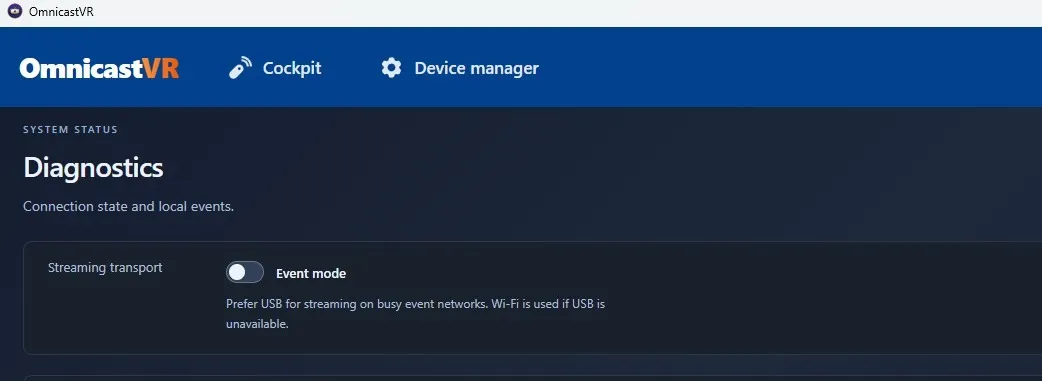
- Öffnen Sie in OmnicastVR den Tab Diagnostics.
- Aktivieren Sie unter „Streaming transport“ den Event mode.
- Verbinden Sie jedes Headset mit einem USB-C-Datenkabel mit dem Computer.
Per USB verbundene Headsets streamen über das Kabel, ein Headset ohne Kabel streamt weiter über Wi-Fi. Der Event-Modus eignet sich für Messestände und Vorführungen, bei denen die Nutzer in der Nähe des Computers bleiben: Die Kabellänge bestimmt ihren Bewegungsradius.
10. Ein von Microsoft signiertes Installationsprogramm
Das Installationsprogramm und die Software OmnicastVR V4 sind digital mit einem Codesignaturzertifikat signiert, das Microsoft erst nach Prüfung der Identität des Herausgebers ausstellt.
- Verifizierter Herausgeber: Bei der Installation zeigt Windows den verifizierten Namen des Herausgebers statt eines unbekannten Herausgebers an.
- Unveränderte Datei: Die Signatur belegt, dass die Datei seit ihrer Signierung nicht verändert wurde.
- Freigabe durch die IT: Die IT-Abteilung kann die Signatur in den Dateieigenschaften (Registerkarte „Digitale Signaturen“) prüfen, bevor sie die Software auf den Schulungscomputern zulässt.
Laden Sie OmnicastVR immer von der offiziellen Download-Seite herunter, um das signierte Installationsprogramm zu erhalten.
Wichtigste Erkenntnisse
- OmnicastVR V4, veröffentlicht am 4. November 2026, ist eine grundlegend neu entwickelte Version der Software mit einer neuen Engine und kein einfaches Update von V3.
- Nach einer erstmaligen USB-Verbindung hält Companion jedes Headset gekoppelt: kein Kabel vor jeder Sitzung.
- Headsets verbinden sich selbstständig wieder: Nach dem Ruhezustand startet der Stream neu, sobald das Headset wieder getragen wird; nach einem Ausschalten oder Wi-Fi-Abbruch stellt Companion die Verbindung automatisch wieder her.
- Auf der Meta Quest bleibt lediglich der Entwicklermodus erforderlich; die 4-stündige Ruhezustand-Verzögerung, Wolvic und der Sensor-Aufkleber entfallen.
- V4 streamt mehr Headsets auf leistungsschwächeren Prozessoren; das Bild wird über Bitrate, Bildwiederholrate und Auflösung angepasst. Planen Sie etwa 6 Headsets auf einem Tablet der Surface Go-Klasse und bis zu 16 auf einem leistungsstärkeren Computer ein.
- V3-Kunden behalten ihre Lizenz beim Wechsel zu V4.
- Der Event-Modus überträgt die Headsets per USB-C-Kabel, wenn das Wi-Fi fehlt oder überlastet ist, zum Beispiel auf einer Messe.
- Installationsprogramm und Software sind mit einem von Microsoft ausgestellten Zertifikat signiert: Windows zeigt einen verifizierten Herausgeber an.
Testen Sie OmnicastVR V4 auf Ihren eigenen Headsets: Der Free-Plan supervisiert 1 bis 2 Headsets, dauerhaft kostenlos, ohne Kreditkarte.
OmnicastVR kostenlos herunterladen
Häufig gestellte Fragen
Benötigt OmnicastVR V4 eine Internetverbindung?
Nein. OmnicastVR V4 läuft über ein lokales Wi-Fi-Netzwerk: Der Windows-Computer des Trainers und die Headsets müssen sich lediglich im selben Netzwerk befinden; während der Sitzungen ist keine Internetverbindung erforderlich. Die Lizenz muss mindestens einmal alle 30 Tage online gehen. Die Videostreams der Headsets verbleiben im lokalen Netzwerk und werden niemals über einen Cloud-Dienst geleitet.
Ist der Entwicklermodus auf der Meta Quest bei OmnicastVR V4 weiterhin erforderlich?
Ja, jedoch nur auf der Meta Quest. Der Entwicklermodus muss einmalig auf jedem Meta Quest-Headset aktiviert werden, damit OmnicastVR V4 eine Verbindung herstellen kann. Headsets von Pico und HTC Vive benötigen keine Vorbereitung. Die anderen V3-Einstellungen, wie die 4-stündige Ruhezustand-Verzögerung oder der Wolvic-Browser, werden in V4 nicht mehr benötigt.
Verbinden sich die Headsets in OmnicastVR V4 automatisch wieder?
Ja. Mit OmnicastVR V4 stoppt ein Headset, das in den Ruhezustand wechselt, das Streaming und setzt es fort, sobald ein Lernender es wieder aufsetzt. Ein Headset, das ausgeschaltet wurde oder die Wi-Fi-Verbindung verloren hat, wird von Companion wieder angebunden, sobald es wieder erreichbar ist. Der Trainer muss weder auf „Restart Stream“ klicken noch ein Kabel anschließen, und die in V3 genutzte 4-stündige Ruhezustand-Verzögerung ist nicht mehr nötig.
Kann ich OmnicastVR V4 kostenlos testen?
Ja. Der Free-Plan von OmnicastVR supervisiert 1 bis 2 Headsets pro Computer – dauerhaft kostenlos und ohne Kreditkarte. Die Direct Access-Pläne erweitern die Überwachung im Monats- oder Jahresabonnement auf 5, 10 oder 16 Headsets, und Großunternehmen können ein Enterprise-Angebot anfordern. Die aktuellen Preise finden Sie auf der Preisseite.
Welche VR-Headsets funktionieren mit OmnicastVR V4?
OmnicastVR V4 funktioniert mit autarken Android-VR-Headsets, einschließlich Meta Quest, Pico und HTC Vive, und kann Headsets verschiedener Marken in derselben Sitzung überwachen. Auf den Headsets muss nichts installiert werden; bei Meta Quest-Headsets muss lediglich einmalig der Entwicklermodus aktiviert werden. Die Software läuft auf einem Windows 10- oder 11-Computer (64-Bit), Laptop oder Tablet.
Kann OmnicastVR V4 VR-Headsets ohne Wi-Fi streamen?
Ja. Im Event-Modus, der im Tab Diagnostics aktiviert wird, streamt OmnicastVR V4 jedes Headset, das per USB-C-Datenkabel mit dem Windows-Computer des Trainers verbunden ist, ganz ohne Wi-Fi-Netzwerk. Der Event-Modus ist für Messen und stark frequentierte Orte gedacht, an denen benachbarte Netzwerke den lokalen Router stören. Headsets ohne Kabel streamen weiter über Wi-Fi.