VR-Training ohne Internet: Schulungen vor Ort durchführen
So führen Sie VR-Schulungen auf einer Baustelle, in einer Fabrik oder beim Kunden ohne Internet durch: mit einem lokalen WLAN, einem mobilen Kit und OmnicastVR.
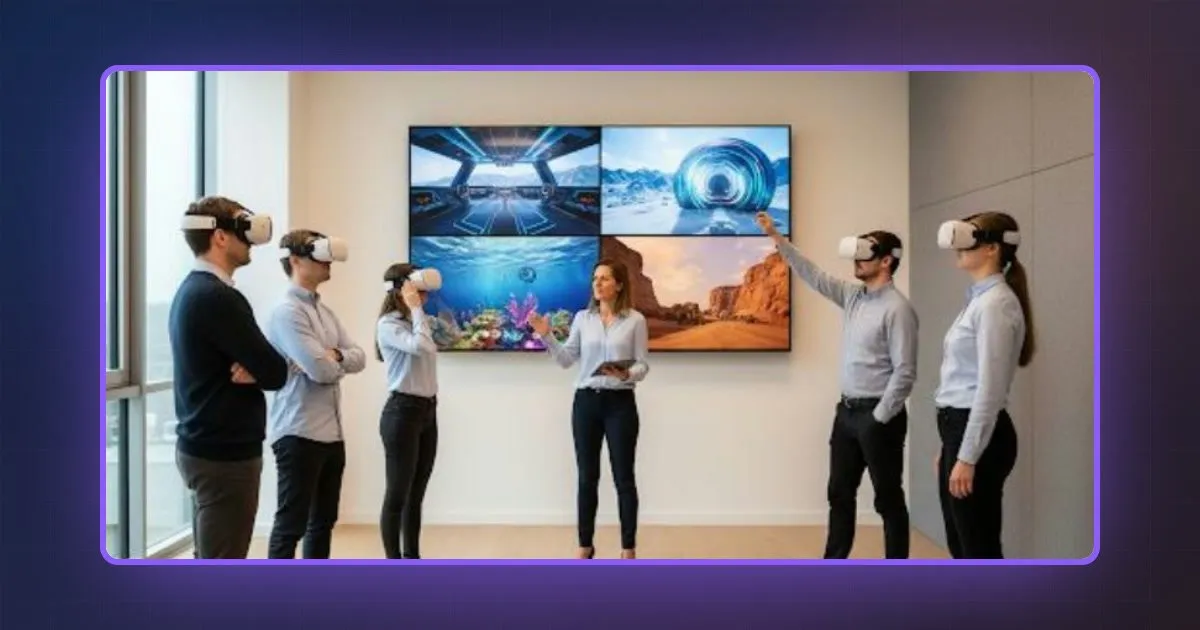
Um VR-Schulungen vor Ort ohne Internet durchzuführen, bringen Sie Ihr eigenes lokales WLAN mit und ein Tool zur Session-Steuerung, das darin funktioniert. OmnicastVR, eine Software zur Steuerung von VR-Sessions für Windows, streamt und steuert bis zu 16 VR-Headsets über ein lokales WLAN: Eine Fabrik, eine Baustelle oder der Besprechungsraum eines Kunden ohne zuverlässiges WLAN genügt also. Ein mobiler Trainer hat ein Tablet oder einen Laptop und einen kleinen Router dabei und leitet die Session genau wie in einem Schulungsraum.
Kann ein Trainer VR-Lernende ohne Internet betreuen?
Ja, ein Trainer kann jeden VR-Lernenden ohne Internet live sehen und anleiten, solange die Headsets und der PC des Trainers ein lokales WLAN teilen. Standalone-Headsets führen heruntergeladene Schulungs-Apps ohnehin offline aus; was ohne Internet meist ausfällt, ist die Live-Ansicht des Trainers, weil die meisten Tools die Bilder der Headsets über einen Cloud-Dienst senden.
Das ist vor Ort entscheidend, wo selten ein brauchbares Netzwerk zur Verfügung steht: Baustellen, Fabriken, Lagerhallen und abgelegene Standorte haben schwaches oder gefiltertes WLAN, und das Netzwerk eines Kunden hat der Trainer nie unter Kontrolle. OmnicastVR läuft stattdessen über ein lokales WLAN: Streams und Befehle gehen von den Headsets zum PC des Trainers und verlassen das lokale Netzwerk nie. Nach einer einmaligen Einrichtung per USB-C verbindet der OmnicastVR Companion jedes Headset selbstständig wieder mit dem Netzwerk, auch nach einem Neustart. Internet wird nur gelegentlich benötigt, um die Lizenz zu aktivieren und Updates zu installieren, mit einer erneuten Verbindung mindestens alle 30 Tage. Die technischen Hintergründe des lokalen Streamings erklärt der Artikel wie Sie mehrere VR-Headsets ohne Internetverbindung streamen.
Was gehört in ein mobiles VR-Schulungskit?
Ein mobiles VR-Schulungskit enthält alles, um überall eine Session einzurichten: einen Windows-Computer, einen Router, ein Kabel für den Bildschirm vor Ort und eine Tasche oder einen Koffer für die Headsets.
| Element | Funktion |
|---|---|
| Windows-Tablet oder -Laptop (zum Beispiel ein Microsoft Surface) | Führt OmnicastVR aus: Live-Ansicht und Steuerung jedes Headsets |
| Eigener WLAN-Router, idealerweise Wi-Fi 6 oder 6E | Baut das lokale Netzwerk für den PC und die Headsets auf |
| USB-C-auf-HDMI-Kabel | Zeigt das Mosaik der Headsets auf dem Fernseher oder Beamer vor Ort |
| Transporttasche oder Koffer | Transportiert und schützt die Headsets von Standort zu Standort |
Ein Handy-Hotspot ersetzt den Router nicht: Er trägt nur ein oder zwei Headsets, und das nur bei sehr starkem 4G- oder 5G-Signal. Ein kleines Tablet streamt weniger Headsets als ein Laptop: siehe wie viele VR-Headsets Ihr PC, Laptop oder Tablet streamen kann. Für mehr Schutz integrieren der Ino VR Connected Case und der XR Kiosk von VR Académie OmnicastVR für Transport und schnellen Aufbau: siehe das Kit von OmnicastVR und INO VR und die Seite zu den VR-Schulungskits.
Wie richtet man eine VR-Session vor Ort ein?
OmnicastVR führt eine Session vor Ort in denselben Schritten durch wie eine Session im Schulungsraum, sobald der Router eingeschaltet ist.
- Fläche vorbereiten: Schaffen Sie mindestens 1 m × 1 m pro Lernendem für Übungen im Sitzen oder Stehen, mehr, wenn sich die Lernenden bewegen, und suchen Sie eine Steckdose für Router und Computer.
- Netzwerk einrichten: Schalten Sie den Router ein und verbinden Sie den PC mit seinem WLAN.
- Verbinden: Schalten Sie die Headsets ein; sie verbinden sich mit dem Netzwerk und erscheinen selbstständig in OmnicastVR.
- Starten: Starten Sie die Schulungs-App mit einem Klick auf jedem Headset.
- Betreuen: Verfolgen Sie jeden Lernenden live und bringen Sie das Mosaik auf den Bildschirm vor Ort, falls vorhanden.
- Abbauen: Schalten Sie alle Headsets mit einem Klick aus und legen Sie sie zurück in den Koffer.

Für die Einrichtung eines festen Raums gelten dieselben Regeln: siehe wie Sie einen VR-Schulungsraum einrichten.
Was passiert, wenn das WLAN während einer Session ausfällt?
Fällt das WLAN während einer Session aus, verbinden sich die Headsets selbstständig wieder mit OmnicastVR, sobald das Netzwerk zurück ist, vorausgesetzt, der OmnicastVR Companion ist auf ihnen installiert; die Apps laufen in der Zwischenzeit auf den Headsets weiter. Der Companion wird bei der einmaligen USB-C-Verbindung jedes Headsets installiert: Ein Headset ohne Companion verbindet sich nicht von selbst wieder. Da die Session über den eigenen Router des Trainers läuft, hat ein Internetausfall am Standort keine Auswirkung darauf.
- Schwaches oder instabiles Internet: keine Auswirkung, da die Session kein Internet nutzt.
- Router ausgeschaltet oder außer Reichweite: Die Live-Ansicht pausiert; sie kehrt zurück, sobald die Headsets wieder im Netzwerk sind.
- Headset fragt nach einem Neustart nach einer Autorisierung: Die Person, die es trägt, bestätigt die Abfrage im Headset.
Wenn der Router im selben Raum wie die Lernenden steht, mit freier Sichtlinie, lassen sich die meisten Ausfälle vermeiden.
Kann man dasselbe Kit für Kundendemos und Messen nutzen?
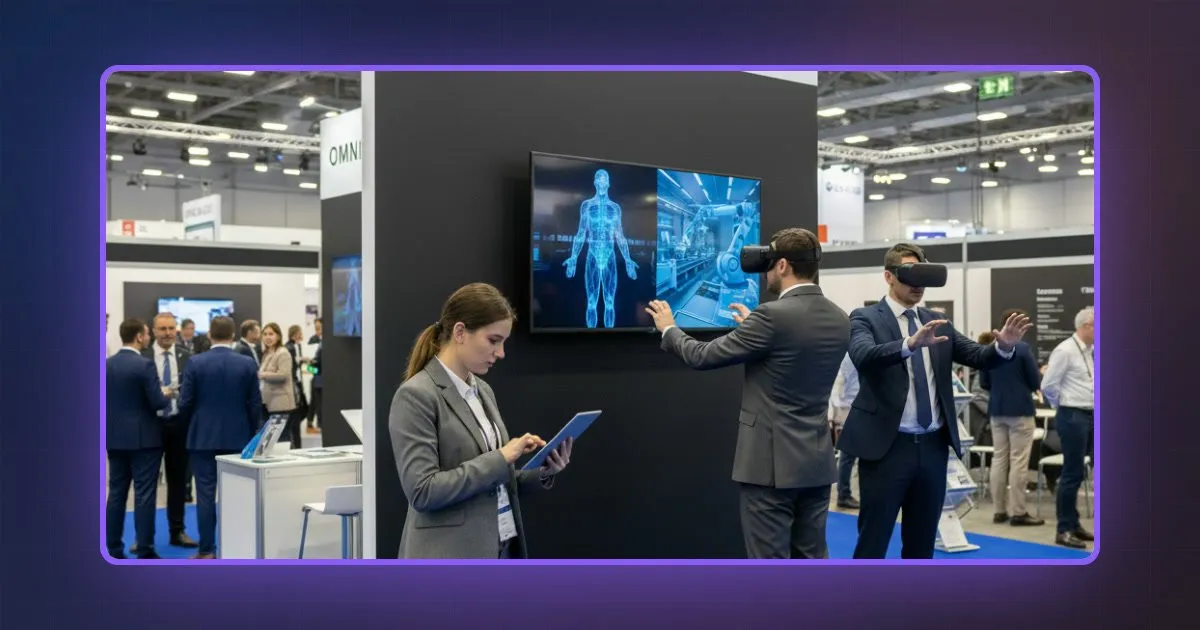
Ja. Dasselbe mobile OmnicastVR-Kit eignet sich für Kundendemos und Messestände, wo das WLAN vor Ort oft überlastet ist. Der Vorführende führt die Besucher mit dem Tablet in der Hand und sieht, was jeder Besucher sieht, während die Ansichten der Headsets auf einem großen Bildschirm das Publikum anziehen.
- Präzise Führung: Der Vorführende zeigt die wichtigsten Funktionen genau in dem Moment, in dem der Besucher sie sieht.
- Ein Blickfang für den Stand: Mehrere Headset-Ansichten auf einem Bildschirm ziehen Passanten an.
- Schneller Wechsel: Der Vorführende startet das Erlebnis zwischen zwei Besuchern neu, ohne das Headset zu berühren.
- Gemischte Marken: Meta-Quest-, Pico- und HTC-Vive-Headsets laufen in derselben Session, je nachdem, was der Kunde ausprobieren möchte.

Live auf einem Messestand: VR-Demo auf einer Messe mit Omnicast VR. Einsätze vor Ort nach Branche, von Sicherheitsschulungen bis zu Events, sind auf der Seite mit den Anwendungsfällen zusammengefasst; für Brandschutzübungen vor Ort lesen Sie VR-Feuerlöschtraining für 10 Lernende.
Das Wichtigste in Kürze
- OmnicastVR benötigt ein lokales WLAN, das PC und Headsets gemeinsam nutzen, keine Internetverbindung.
- Ein eigener Router macht den Trainer unabhängig vom Netzwerk vor Ort; ein Handy-Hotspot trägt nur ein oder zwei Headsets.
- Ein mobiles Kit enthält ein Windows-Tablet oder einen Laptop, einen Router, ein HDMI-Kabel und eine Tasche oder einen Koffer.
- Mit installiertem OmnicastVR Companion verbinden sich die Headsets selbstständig wieder, an jedem neuen Standort und nach einem WLAN-Ausfall.
- Dasselbe Kit eignet sich für Schulungen vor Ort, Kundendemos und Messestände.
Testen Sie es vor Ihrem nächsten Einsatz: Das Angebot Free unterstützt 1 bis 2 Headsets, dauerhaft kostenlos und ohne Kreditkarte. OmnicastVR kostenlos herunterladen
Alle Schritte einer Session finden Sie im Artikel mehrere VR-Headsets verwalten: der komplette Leitfaden.
Häufig gestellte Fragen
Kann ich eine VR-Schulung ganz ohne Internet durchführen?
Ja, mit OmnicastVR läuft eine VR-Schulung ganz ohne Internet, solange der PC und die Headsets ein lokales WLAN teilen, zum Beispiel über Ihren eigenen Router. Streams und Befehle bleiben in diesem Netzwerk. Internet wird nur gelegentlich benötigt, um die Lizenz zu aktivieren und Updates zu installieren, mit einer erneuten Verbindung mindestens alle 30 Tage.
Brauche ich einen eigenen Router für VR-Schulungen vor Ort?
Ein eigener Router ist die sicherste Lösung für VR-Schulungen vor Ort. Er baut ein privates WLAN für den PC und die Headsets auf, sodass die Session nicht von einem Netzwerk vor Ort abhängt, das schwach, gefiltert oder überlastet sein kann. OmnicastVR funktioniert auch in einem bestehenden lokalen Netzwerk, sofern sich PC und Headsets darin gegenseitig sehen können.
Kann ich den Hotspot meines Handys statt eines Routers nutzen?
Ein Handy-Hotspot ist für VR-Schulungen vor Ort mit OmnicastVR nicht empfehlenswert. Er funktioniert nur für ein oder zwei Headsets, und nur bei sehr starkem 4G- oder 5G-Signal. Für eine Gruppe ist ein kleiner eigener WLAN-Router zuverlässiger und behält von Standort zu Standort denselben Netzwerknamen, sodass sich die Headsets verbinden, sobald sie eingeschaltet werden.
Welchen Computer sollte ein mobiler VR-Trainer nutzen?
Ein mobiler VR-Trainer braucht ein Tablet oder einen Laptop mit Windows 10 oder 11 (64 Bit), um OmnicastVR auszuführen. Ein kleines Tablet ist leicht zu tragen, streamt aber weniger Headsets gleichzeitig; ein leistungsstärkerer Laptop erreicht das Maximum von 16 Headsets leichter. Wer die Stream-Qualität in OmnicastVR senkt, kann auch mit einem kleinen Gerät mehr Headsets streamen.
Müssen die Headsets an jedem neuen Standort neu eingerichtet werden?
Nein, die Headsets müssen nicht an jedem Standort neu eingerichtet werden. Nach der einmaligen USB-C-Verbindung verbindet der OmnicastVR Companion jedes Headset selbstständig wieder mit dem Netzwerk. Wer überall denselben Router nutzt, behält denselben Netzwerknamen, sodass sich die Headsets verbinden, sobald sie eingeschaltet werden. Fragt ein Headset nach einer Autorisierung, bestätigt die Person, die es trägt, die Abfrage im Headset.