¿Necesitan internet los cascos VR? Cómo dirigir una sesión de grupo sin conexión
Los cascos VR autónomos ejecutan sin internet las aplicaciones instaladas. Esto es lo que sigue necesitando conexión, y así puede un formador ver y controlar a todo un grupo en una red local.
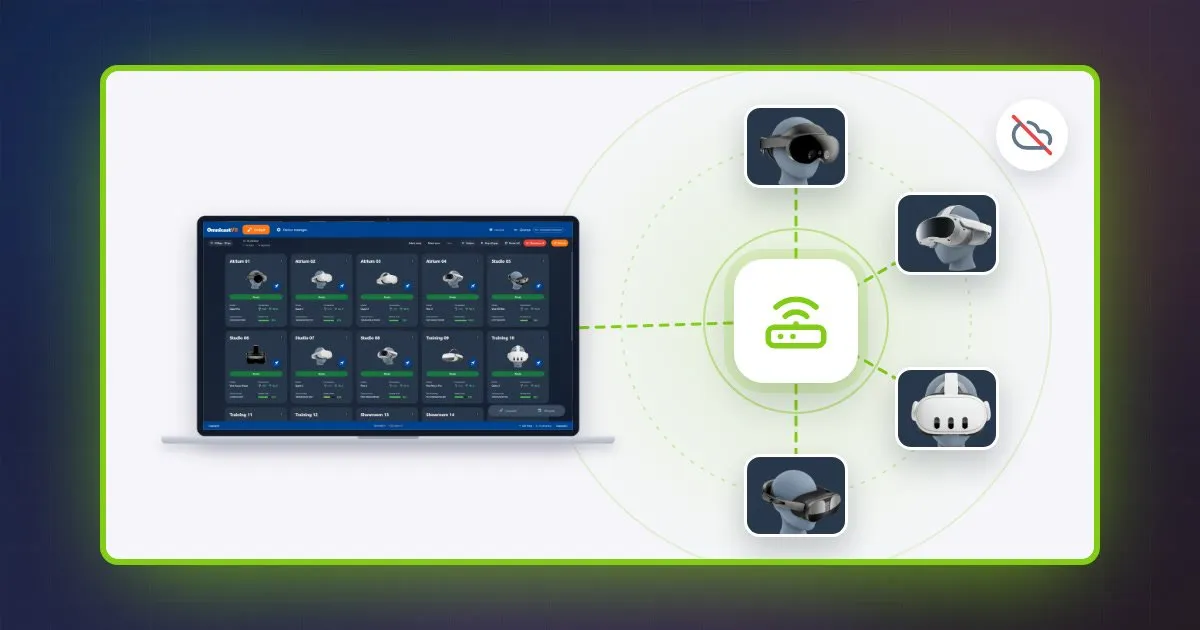
¿Necesitan internet los cascos VR? No para el uso diario: un casco autónomo como Meta Quest ejecuta sus aplicaciones instaladas, incluidas las de la Meta Store, sin ninguna conexión. Internet solo es necesario para configurar el casco, descargar aplicaciones, instalar actualizaciones y usar funciones en línea. Para dirigir y supervisar a todo un grupo sin conexión, OmnicastVR, un software de control de sesiones VR para Windows, conecta hasta 16 cascos y el PC del formador en una red Wi-Fi local que no necesita acceso a internet.
¿Necesitan internet los cascos VR?
Un casco VR autónomo necesita internet para su configuración, sus descargas y sus actualizaciones, pero no para ejecutar las aplicaciones que ya tiene instaladas. Una vez preparado el casco, una aplicación de formación que no dependa de funciones en línea funciona igual en una fábrica, en una obra o en una sala sin ninguna red.
| Tarea en un casco autónomo | ¿Necesita internet? |
|---|---|
| Primera configuración y vinculación de la cuenta | Sí, una vez |
| Descarga de aplicaciones desde la Meta Store | Sí |
| Actualizaciones del sistema y de las aplicaciones | Sí |
| Aplicaciones multijugador, sociales y basadas en la nube | Sí |
| Casting integrado de Meta hacia un móvil o un navegador | Sí |
| Ejecución de aplicaciones de la Meta Store ya instaladas | No |
| Ejecución de sus propios archivos APK | No, salvo que la aplicación use funciones en línea |
| Vídeos y archivos almacenados en el casco | No |
Hay un límite que depende de la aplicación de formación, no del casco: una aplicación que identifica a los alumnos en línea o envía las puntuaciones a una plataforma en la nube necesita conexión para esas funciones. Compruébelo con el editor de la aplicación y pruebe la aplicación sin conexión antes de una sesión (consulte la prueba al final de esta guía).
En un grupo, la verdadera pregunta es otra: los cascos funcionan sin conexión, pero ¿puede el formador seguir viéndolos y controlándolos?
¿Puede un formador ver y controlar todos los cascos sin internet?
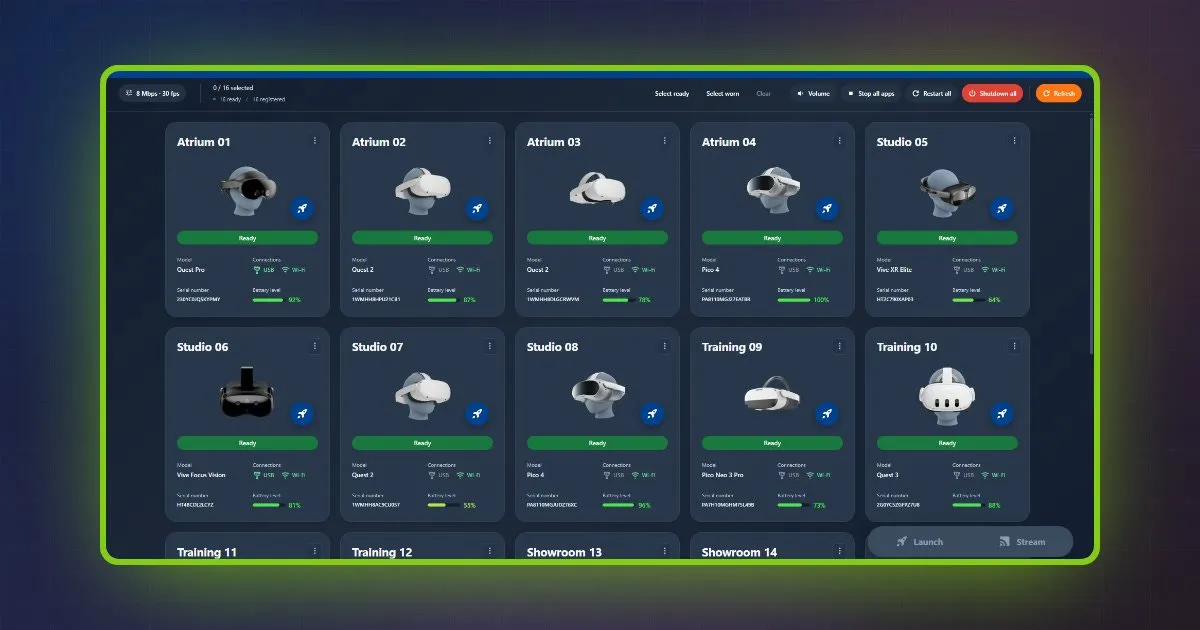
Sí, un formador puede ver y controlar todos los cascos VR sin internet, siempre que la herramienta de supervisión funcione en una red local. OmnicastVR transmite y controla los cascos a través de una red Wi-Fi local: las imágenes van directamente de los cascos al PC del formador, y las órdenes del PC a los cascos, sin pasar por internet.
| Lo que hace el formador | Sin internet, con OmnicastVR |
|---|---|
| Ver en directo la vista de cada alumno, hasta 16 cascos en una sola pantalla | Sí (modo Supervisor) |
| Hacer zoom en el stream de un alumno que necesita ayuda | Sí (modo Focus, un casco a pantalla completa) |
| Lanzar una aplicación en un casco o en todos | Sí |
| Comprobar el nivel de batería | Sí |
| Ajustar el volumen, cerrar las aplicaciones | Sí |
| Reiniciar o apagar los cascos | Sí, un casco o todos a la vez |
| Instalar su propio APK en varios cascos | Sí, por USB o por la Wi-Fi local |
| Volver a conectar un casco tras un reinicio | Sí, automáticamente, gracias a OmnicastVR Companion |
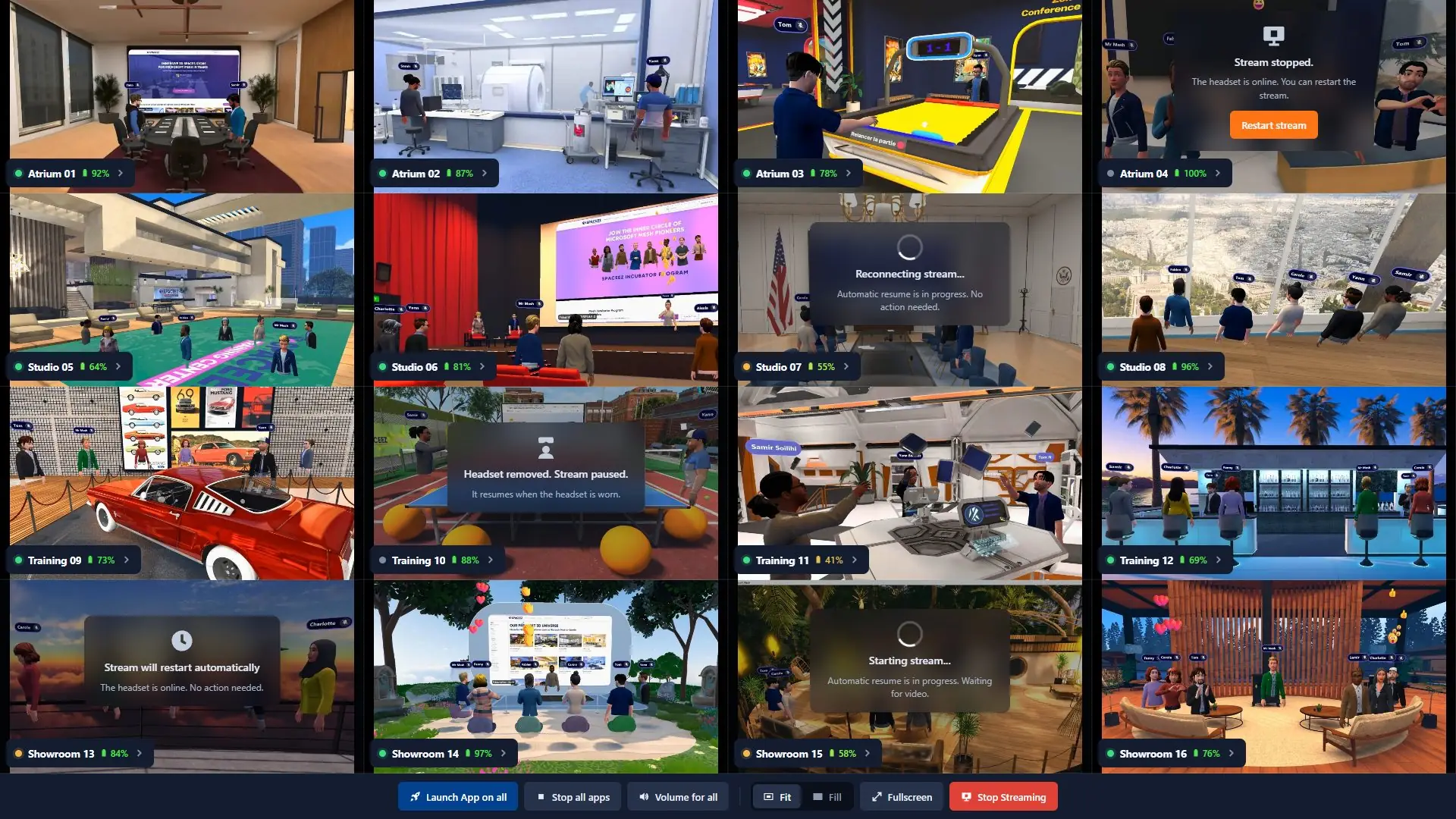
Estas órdenes actúan sobre los cascos y sus aplicaciones. Lo que ocurre dentro de un escenario de formación, como pausar un paso o reiniciar un ejercicio, lo gestiona la propia aplicación de formación. OmnicastVR admite cascos Meta Quest, Pico y HTC Vive en la misma sesión, desde un PC con Windows 10 u 11 (64 bits). Cada paso de una sesión se detalla en cómo gestionar varios cascos VR.
¿Funcionan sin internet las herramientas MDM en la nube como ManageXR?
ManageXR, una herramienta de gestión de dispositivos móviles (MDM) en la nube para cascos VR, retransmite las órdenes y los streams de pantalla a través de sus propios servidores, por lo que sus cascos necesitan internet para el control en directo. ManageXR lo documenta en su centro de ayuda, según lo comprobado en noviembre de 2026:
- Órdenes: un casco no recibe órdenes hasta que está encendido y conectado a internet.
- Casting: ManageXR Casting se retransmite a través de los servidores de ManageXR.
- Rooms: la monitorización en directo funciona mientras cada dispositivo tenga una conexión a internet activa; un casco que se queda sin conexión deja de mostrar su pantalla hasta que vuelve a conectarse.
- Red: ManageXR indica que es una solución en la nube y que "no funcionará en redes cerradas/on-prem".
ArborXR, otro MDM para VR, añadió en julio de 2025 un modo sin conexión para los cascos gestionados con Meta Horizon Managed Services: los usuarios pueden iniciar sesiones sin conexión a internet. La función Remote Assistance de ArborXR, que muestra la pantalla de un casco, funciona desde ArborXR Web Portal; su documentación no indica si funciona sin internet.
Un MDM y OmnicastVR se complementan. El MDM prepara los cascos mientras están conectados: inscripción, actualizaciones, modo quiosco. Después, OmnicastVR dirige la sesión en la red local, en cascos gestionados con Meta Horizon Managed Services, ArborXR o ManageXR, siempre que la depuración USB esté permitida en la configuración del MDM. Las diferencias se detallan en la página sobre MDM para VR.
¿Qué red local necesita?
El PC y los cascos solo tienen que compartir una red Wi-Fi local, y esa red no necesita ninguna conexión a internet.
| Red | Cascos | Veredicto |
|---|---|---|
| Router Wi-Fi dedicado, idealmente Wi-Fi 6 o 6E | Hasta 16 | Recomendado: usted lo controla y conserva el mismo nombre de red de un lugar a otro |
| La Wi-Fi del centro, con o sin acceso a internet | Depende del centro | Funciona si el PC y los cascos pueden comunicarse entre sí; las redes de invitados suelen aislar los dispositivos unos de otros |
| El punto de acceso de un móvil | 1 o 2 | No recomendado: solo con al menos 4 barras de 5 en 4G o 5G |
Cada stream utiliza hasta 10 Mbps de la Wi-Fi local, nunca de una conexión a internet. El número de cascos que puede mostrar un ordenador depende de su potencia y de la Wi-Fi: consulte cuántos cascos VR puede transmitir su PC, portátil o tableta.
¿Qué hay que hacer en línea antes de trabajar sin conexión?
Hay cuatro tareas que requieren internet y se realizan antes de desconectarse: configurar los cascos, instalar las aplicaciones y las actualizaciones, activar la licencia de OmnicastVR y verificar esa licencia al menos una vez cada 30 días.
- Configure cada casco con su cuenta, mientras está conectado a internet.
- Solo Meta Quest: active una vez el modo desarrollador en cada casco. Los cascos Pico y HTC Vive no necesitan modo desarrollador.
- Instale todas las aplicaciones que necesite la sesión, tanto las de la Meta Store como sus propios APK, y realice las actualizaciones del sistema y de las aplicaciones.
- Instale OmnicastVR en el PC con Windows y active la licencia.
- Conecte cada casco al PC una vez con un cable USB-C de datos; a partir de ahí, OmnicastVR Companion lo vuelve a conectar por Wi-Fi automáticamente, incluso tras un reinicio o una suspensión. Paso a paso: cómo conectar los cascos VR a OmnicastVR.
- Mantenga la licencia verificada: OmnicastVR necesita una conexión a internet al menos una vez cada 30 días para verificar su licencia. Un contador en la parte superior derecha del software indica los días restantes; al llegar a cero, OmnicastVR pide una conexión a internet la próxima vez que se abre.
¿Cómo se prueba una instalación sin conexión antes de una sesión?
Para probar una instalación VR sin conexión, desconecte internet y reinicie el PC y todos los cascos antes de la sesión: una instalación que resiste un corte durante una sesión no es lo mismo que una instalación que arranca en frío sin red.
- Corte internet: desenchufe el cable de internet del router o utilice un router de viaje sin conexión.
- Reinícielo todo: el PC y todos los cascos.
- Compruebe las conexiones: todos los cascos aparecen como conectados en OmnicastVR.
- Abra la vista en directo: todos los cascos se transmiten en modo Supervisor.
- Lance la aplicación de formación en todos los cascos y haga un ejercicio corto, para comprobar que la propia aplicación nunca pide conexión.
- Reinicie un casco durante la prueba: debe volver a conectarse a OmnicastVR automáticamente.
- Consulte el contador de la licencia en la parte superior derecha: deben quedar días suficientes para todo el desplazamiento.
El material que hay que llevar, los pasos de instalación y qué hacer si la Wi-Fi se cae durante una sesión se explican en Formación VR sobre el terreno, sin internet. Los maletines y quioscos listos para usar se recogen en la página de kits de formación VR.
Puntos clave
- Un casco VR autónomo ejecuta sin internet las aplicaciones instaladas, incluidas las de la Meta Store; la configuración, las descargas, las actualizaciones, las funciones en línea y el casting integrado de Meta necesitan conexión.
- OmnicastVR permite a un solo formador ver, lanzar, reiniciar y apagar hasta 16 cascos a través de una red Wi-Fi local, sin internet.
- ManageXR, un MDM en la nube, necesita internet para las órdenes en directo y la visualización de pantallas.
- Un router Wi-Fi dedicado es la red más fiable; el punto de acceso de un móvil solo sirve para 1 o 2 cascos.
- OmnicastVR necesita internet al menos una vez cada 30 días para verificar su licencia, y un contador muestra los días restantes.
- Antes de una sesión, pruebe el equipo en frío: internet desconectado, PC y cascos reiniciados.
Pruébelo antes de su próxima sesión: el plan gratuito funciona con 1 a 2 cascos, gratis para siempre y sin tarjeta de crédito. Descargue OmnicastVR gratis
Preguntas frecuentes
¿Se puede usar un Meta Quest sin Wi-Fi?
Sí, un Meta Quest ejecuta sus aplicaciones instaladas sin Wi-Fi ni internet, incluidas las de la Meta Store. Solo se necesita conexión para la primera configuración, para descargar aplicaciones, para las actualizaciones y para funciones en línea como el multijugador. Para supervisar varios cascos desde un PC, los cascos y el PC deben compartir una red Wi-Fi local, que no necesita acceso a internet.
¿Funcionan sin conexión las aplicaciones de la Meta Store una vez instaladas?
Sí, una aplicación de la Meta Store ya instalada en el casco se abre y funciona sin internet, también cuando OmnicastVR la lanza en varios cascos a la vez. Las funciones que dependen de un servicio en línea, como el multijugador, los inicios de sesión en línea o las partidas guardadas en la nube, solo funcionan cuando el casco está conectado. Pruebe cada aplicación de formación sin conexión antes de confiar en ella.
¿Se puede transmitir un casco VR a un PC sin internet?
Sí, se pueden transmitir cascos VR a un PC sin internet, pero no con el casting integrado de Meta, que necesita conexión. OmnicastVR transmite los cascos a un PC con Windows a través de una red Wi-Fi local: hasta 16 cascos Meta Quest, Pico o HTC Vive en una sola pantalla. El PC y los cascos solo tienen que estar en la misma red, como la que crea un router dedicado.
¿Cuánto tiempo puede funcionar OmnicastVR sin internet?
OmnicastVR puede funcionar sin internet hasta 30 días, porque necesita una conexión al menos una vez cada 30 días para verificar su licencia. Los días restantes se muestran en la parte superior derecha del software. Cuando el contador llega a cero, OmnicastVR pide una conexión a internet la próxima vez que se abre. Basta con unos instantes en línea para la verificación, incluso a través del punto de acceso de un móvil.
¿Puedo usar el punto de acceso de mi móvil en lugar de un router?
Sí, el punto de acceso de un móvil puede sustituir a un router, pero solo para 1 o 2 cascos, con al menos 4 barras de 5 en 4G o 5G, y no es recomendable. En lugares con poca cobertura móvil, a menudo ni siquiera es una opción. Para un grupo, un pequeño router Wi-Fi dedicado es más fiable y no necesita conexión a internet.
¿Funcionan ArborXR o ManageXR sin internet?
ManageXR no funciona sin internet para el control en directo: es una plataforma en la nube, los cascos solo reciben órdenes cuando están conectados y el casting se retransmite a través de sus servidores. ArborXR tiene un modo sin conexión que permite iniciar sesiones sin internet en cascos gestionados con Meta Horizon Managed Services. OmnicastVR dirige la sesión en la red local, junto a cualquiera de los dos MDM, siempre que la depuración USB esté permitida.