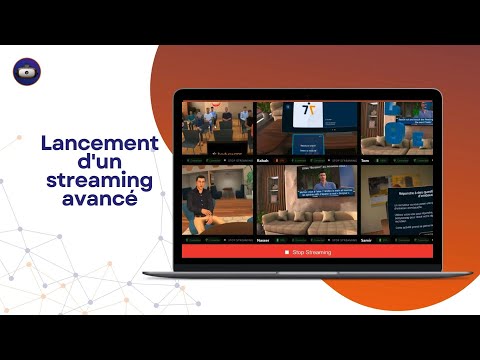
Starten eines erweiterten Streamings – Omnicast VR Tutorial
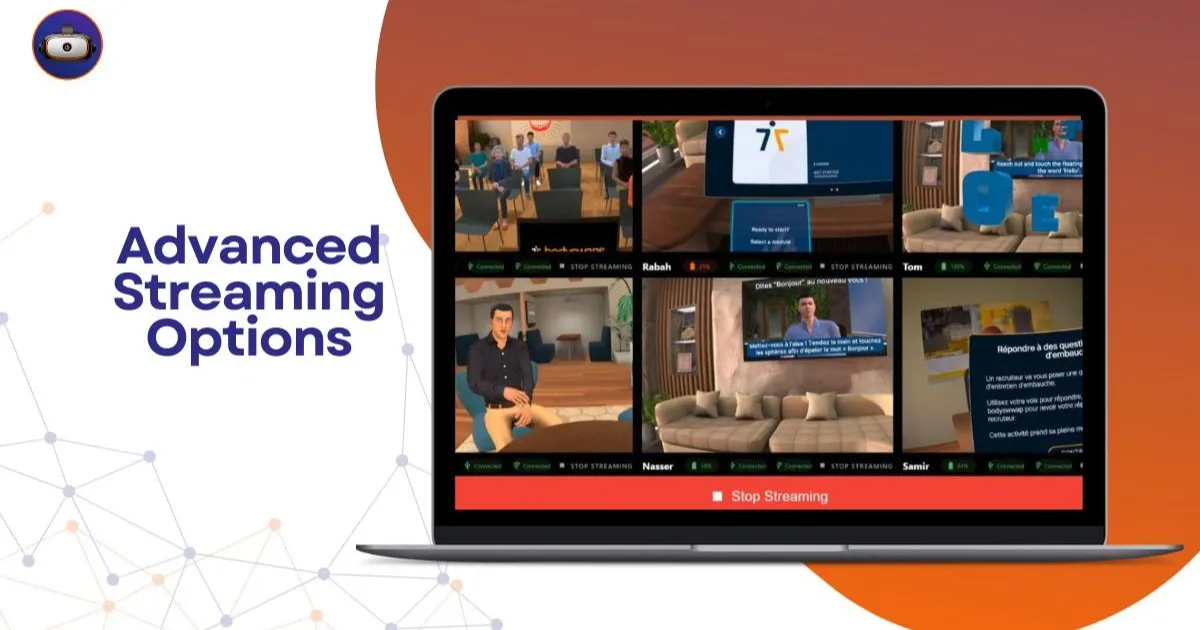
Omnicast VR: Starten Sie das Streaming von 4 Headsets + Passen Sie die Videoqualität an 🎥 Willkommen zu diesem neuen Einführungstutorial für Omnicast VR! In diesem Video zeigt Ihnen VR Académie, wie Sie das Streaming von 4 VR-Headsets gleichzeitig starten und die Bildqualität (Bitrate) entsprechend Ihren Anforderungen und Ihrer Hardware anpassen.
Die Verwaltung der visuellen Klarheit und der Flüssigkeit von Bildschirmrückmeldungen stellt eine große Herausforderung für Moderatoren immersiver Unternehmenssitzungen dar. Anzeigenausfälle oder verpixelte Bilder untergraben sofort die Glaubwürdigkeit Ihrer pädagogischen Intervention gegenüber den Lernenden. Wenn Sie lernen, den VR-Streaming-Bitrate zu konfigurieren, erhalten Sie die Schlüssel, um Ihre lokale Infrastruktur zu stabilisieren und den Komfort Ihrer Lernenden im Jahr 2026 zu optimieren. 🚀
Kurz gesagt: Dieser technische Video-Leitfaden erläutert die Anpassung der semantischen Übertragungsrate (Bitrate), um die Flüssigkeit und Auflösung Ihrer Streams auszugleichen. OmnicastVR ermöglicht die Kalibrierung der Bitraten jedes Geräts, um ohne Latenz bis zu 16 VR-Headsets gleichzeitig über ein einfaches lokales Netzwerk zu streamen.
🔄 So konfigurieren Sie die VR-Streaming-Bitrate simultan auf Ihren Headsets
Die Verwaltung mehrerer Videostreams in Echtzeit erfordert eine feine Steuerung der Bandbreite Ihres lokalen Routers. Durch direkte Änderung des Bitrates (angegeben in Mbps) in der Steuerungsoberfläche können Sie die von jedem Computer gesendete Datenmenge regulieren. Eine zu hohe Bitrate auf einer Standardnetzwerkinfrastruktur überlastet den Zugangspunkt und verursacht sofort Ruckler.
Um die perfekte Balance zu finden, müssen Sie diesen semantischen Parameter an die Leistung Ihres Supervision-Computers und die Qualität Ihres Routers anpassen. Eine leichte Reduzierung des individuellen Streams gewährleistet eine absolut stabile Anzeige, wenn Sie vier, acht oder sechzehn Geräte im selben Raum verbinden. Diese technische Flexibilität sichert eine perfekte pädagogische Kontinuität, unabhängig von den physischen Gegebenheiten Ihres Workshops.
Wie optimieren Sie die visuelle Flüssigkeit ohne Internetverbindung?
Das Geheimnis einer unterbrechungsfreien Anzeige liegt in der ausschließlichen Bereitstellung von Streams innerhalb eines unabhängigen, geschlossenen Netzwerks. OmnicastVR funktioniert souverän über lokales WLAN und schützt Ihre Sitzungen vor Bitrate-Verlusten, die mit globalen Werksverbindungen verbunden sind. Feldtrainer verfügen somit über völlige Autonomie, um ihre Übungen durchzuführen, ohne einen allgemeinen Systemausfall befürchten zu müssen.
Welche Methode sollten Sie verwenden, um eine Gruppe von Lernenden ohne Latenz zu steuern?
Die Reduzierung der Anzeigelatenz ist unerlässlich, um das Phänomen der Reisekrankheit bei Ihren Mitarbeitern in der Ausbildung zu vermeiden. Die einheitliche oder personalisierte Anpassung der Bitrate ermöglicht eine flüssige Steuerung des Mosaiks, um jede Aktion in Echtzeit zu verfolgen. Unser zentrales Bedienfeld bündelt diese Einstellungen, um Ihnen mühsame geräteweise Manipulationen zu ersparen.
📊 Vergleichstabelle: Auswirkungen der Bitrate auf Ihre lokale Infrastruktur
Diese technische Tabelle hilft Ihnen, Ihre Streaming-Parameter entsprechend der Größe Ihrer Flotte und Ihrer pädagogischen Ziele zu kalibrieren:
| Bitrate-Niveau | Bildqualität | Auswirkung auf die Bandbreite | Flottenstabilität | Empfohlene Nutzung |
|---|---|---|---|---|
| Hoch (High Bitrate) | Maximale Auflösung, scharfe Details | Sehr hohe WLAN-Belastung | Ideal für max. 1 bis 4 Headsets | VIP-Präsentationen oder komplexe CAD-Reviews |
| Mittel (Standard) | Ausgezeichneter Kompromiss Schärfe/Flüssigkeit | Beherrschter Netzwerkverbrauch | Stabil bis zu 8 bis 10 Headsets | HSE-Trainings, Brand- oder Logistikübungen |
| Optimiert (Wirtschaftlich) | Leichter Qualitätsverlust, sehr flüssig | Sehr geringer Netzwerk-Footprint | Perfekt für bis zu 16 Headsets | Große Gruppen, synchrone Massensitzungen |
Diese Tabelle zeigt die Bedeutung einer agilen Einstellungs-Oberfläche, um Ihre Hardware an die Realitäten jeder Sitzung anzupassen. Um die anfängliche Kopplung Ihrer Geräte vor der Kalibrierung Ihrer Bitraten zu überprüfen, lesen Sie unser Tutorial für erweitertes Streaming. Für die Konfiguration Ihrer physischen Zugänge konsultieren Sie unseren Leitfaden zur ADB-Verbindung Omnicast VR.
👁️ Einfache Alternative zu komplexen MDMs für Ihre Videostreams
Schwere Flottenmanagementlösungen erfordern entfernte Cloud-Server, die die Leistung Ihrer internen Netzwerke beeinträchtigen. Unser Tool durchbricht diese Abhängigkeit, indem es die gesamte Rechenleistung in Ihrem Klassenzimmer konzentriert. Eine einfache Alternative zu komplexen MDMs. Eine reibungslose Überwachung, die für den Feldeinsatz konzipiert ist, weit entfernt von IT-Monstern.
Sehen Sie die Anzeige von 16 Headsets gleichzeitig
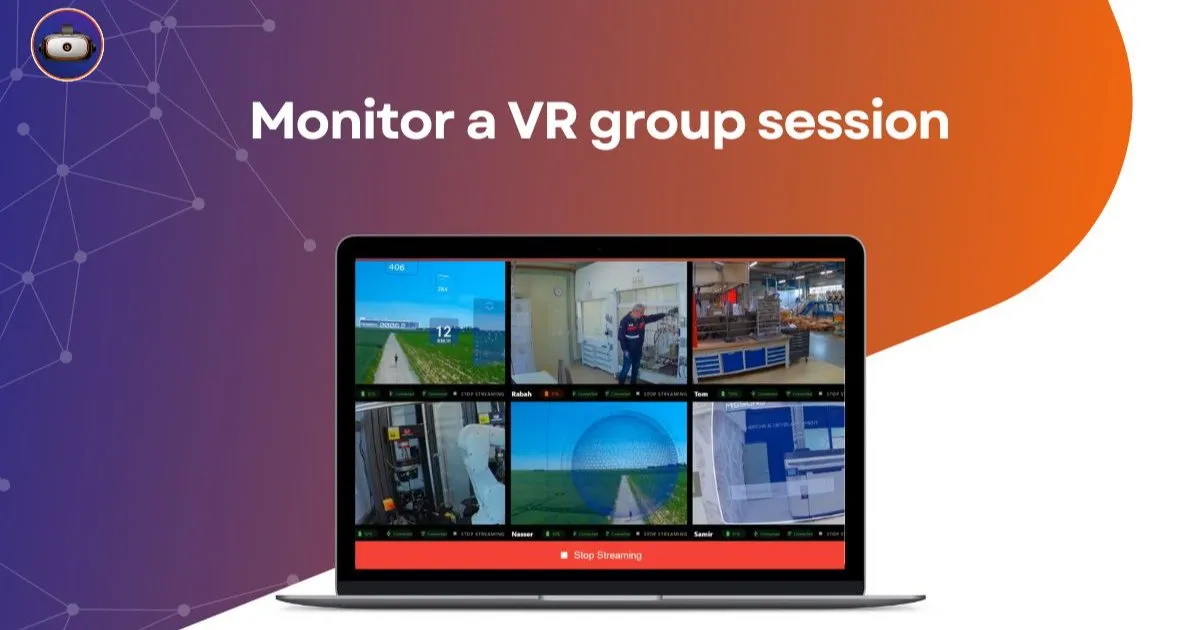
Dank der Optimierung der Übertragungsströme erfordert die Überwachung einer ganzen Gruppe keine Kompromisse bei der visuellen Qualität mehr. Die Anzeige passt sich Ihrer Netzwerkkonfiguration an, um eine konstante Bildwiederholrate aufrechtzuerhalten. Sehen Sie die Anzeige von 16 Headsets gleichzeitig. Ideal, um Ihre Lernenden ohne Latenz zu führen und ihre praktischen Fähigkeiten direkt zu validieren.
Eine universelle Fernbedienung ohne Hardware-Modifikation
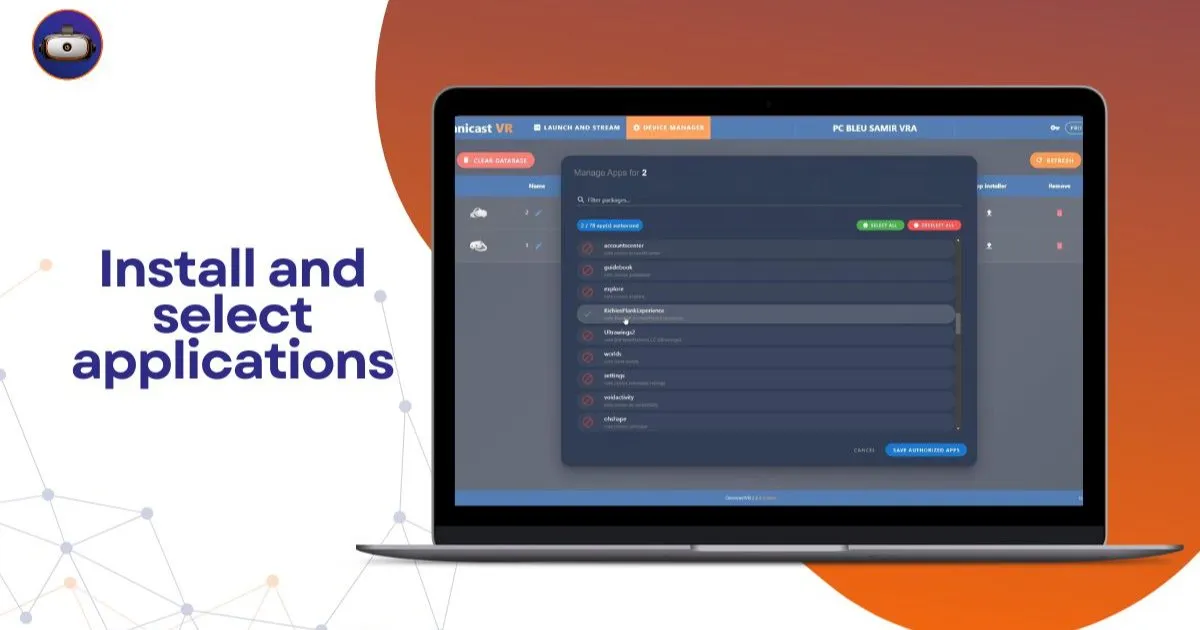
Die Wahrung der Integrität Ihrer Ausrüstung hat für die Beruhigung Ihrer IT-Abteilung absolute Priorität. Steuern Sie Ihre Headsets über ein einfaches lokales WLAN. Nichts muss auf Ihren VR-Headsets installiert werden. Streamen Sie die Anzeige Ihrer Meta Quest, Pico und HTC Vive Headsets ohne Einschränkungen. Die Firmware bleibt streng original, wodurch die Werksgarantien erhalten bleiben.
🎯 Die Meinung des Integrators vor Ort: „Bei VR-Academie.fr verfügt unser Unternehmen Novalab über mehr als 10 Jahre Fellexpertise und Tausende von moderierten Sitzungen. Bei einem massiven Einsatz von 16 Meta Quest Headsets für ein Schulungszentrum ruckelten die Videostreams aufgrund der Dicke der Betonwände. Durch die Anwendung unserer Tipps genügte es, die VR-Streaming-Bitrate über die lokale Oberfläche auf einen mittleren Wert zu konfigurieren, um eine perfekte Flüssigkeit wiederzuerlangen und den Start von Anwendungen mit einem Klick zu synchronisieren.“
🚀 Beherrschen Sie das technische Umfeld, um Ihre Schulungen aufzuwerten
Die Beherrschung der Video-Stream-Einstellungen verändert die Erfahrung Ihrer Mitarbeiter im Workshop grundlegend. Eine flüssige Bildschirmdarstellung ermöglicht es dem Trainer, Fehler zu antizipieren, seine Unterstützung zu verfeinern und Lernpfade zu sichern. Sie gewinnen an operativer Gelassenheit und zeigen gleichzeitig eine tadellose technische Expertise gegenüber Ihren Kunden und Auftraggebern.
Um die Verwaltung Ihrer immersiven Hardware zu vertiefen, lesen Sie unseren Vergleichensbericht, um zu erfahren, ob Sie OmnicastVR oder ein MDM für Ihre VR-Headsets wählen sollten. Entdecken Sie auch unseren vollständigen Leitfaden, der detailliert zeigt, wie OmnicastVR das VR-Training in Unternehmen befreit. Um die Ausstattung Ihrer Feldtrainer zu planen, greifen Sie jetzt auf unsere OmnicastVR-Preistabelle zu.
❓ Häufig gestellte Fragen zur Optimierung der VR-Bitraten
Wie konfiguriert man die VR-Streaming-Bitrate in einer Gruppe effizient?
Für eine Gruppe von mehr als 8 Headsets passen Sie die Bitrate im zentralen Tab unserer Software auf einen mittleren Wert an. Dies gewährleistet eine flüssige Übertragung des Bildschirmmosaiks über Ihr lokales WLAN. Dies ist die VR-Feldlösung, um eine Gruppe von Lernenden einfach zu steuern.
Beeinträchtigt eine niedrige Bitrate die Lernqualität des Lernenden?
Nein. Die Änderung der Bitrate beeinflusst lediglich den Videostream, der an den Überwachungs-PC des Trainers gesendet wird. Der Lernende behält die volle native Auflösung und die Flüssigkeit seiner Anwendung in seinem Headset, ohne jegliche Beeinträchtigung seines immersiven Erlebnisses.
Welche Gerätemarken sind mit dieser Einstellung kompatibel?
Unsere Softwarearchitektur ist vollständig agnostisch und für den professionellen Markt vereinheitlicht. Sie können die Bitrate ändern, Ihre Sitzungen starten und gleichzeitig gemischte Flotten, bestehend aus Meta Quest-, Pico- oder HTC Vive Headsets, ohne Netzwerkeinschränkungen verwalten.