Headsets VR precisam de internet? Como fazer uma sessão em grupo offline
Os headsets VR standalone rodam os apps instalados sem internet. Veja o que ainda exige conexão e como um único instrutor vê e controla um grupo inteiro em uma rede local.
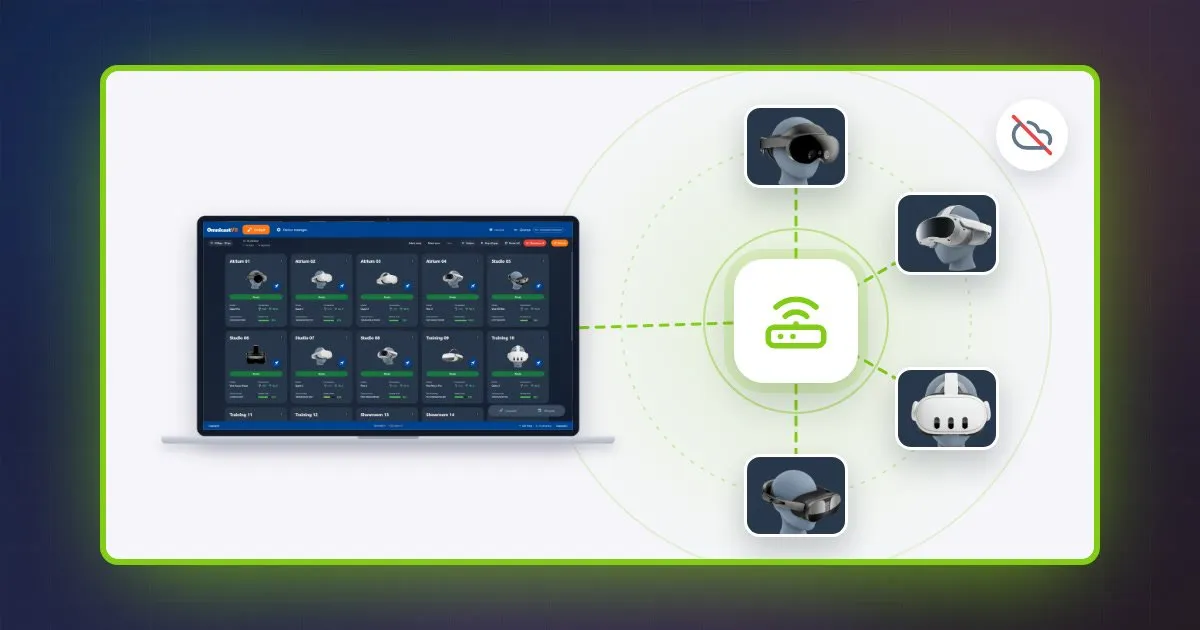
Headsets VR precisam de internet? Não no uso do dia a dia: um headset standalone, como um Meta Quest, roda os apps instalados, inclusive os da Meta Store, sem nenhuma conexão. A internet só é necessária para configurar o headset, baixar apps, instalar atualizações e usar recursos online. Para conduzir e supervisionar um grupo inteiro offline, o OmnicastVR, software de controle de sessões VR para Windows, conecta até 16 headsets e o PC do instrutor em uma rede Wi-Fi local que não precisa de acesso à internet.
Headsets VR precisam de internet?
Um headset VR standalone precisa de internet para a configuração, os downloads e as atualizações, mas não para rodar os apps que já estão instalados nele. Depois que o headset está pronto, um app de treinamento que não depende de recursos online funciona do mesmo jeito em uma fábrica, em um canteiro de obras ou em uma sala sem rede nenhuma.
| Tarefa em um headset standalone | Precisa de internet? |
|---|---|
| Primeira configuração e vinculação da conta | Sim, uma vez |
| Download de apps da Meta Store | Sim |
| Atualizações do sistema e dos apps | Sim |
| Apps multijogador, sociais e baseados em nuvem | Sim |
| Transmissão nativa da Meta para um celular ou navegador | Sim |
| Rodar apps da Meta Store já instalados | Não |
| Rodar seus próprios arquivos APK | Não, a menos que o app use recursos online |
| Vídeos e arquivos armazenados no headset | Não |
Um limite depende do app de treinamento, e não do headset: um app que faz login dos alunos online ou envia as pontuações para uma plataforma em nuvem precisa de conexão para esses recursos. Confirme isso com o desenvolvedor do app e teste o app offline antes de uma sessão (veja o teste no fim deste guia).
Para um grupo, a pergunta que importa é outra: os headsets funcionam offline, mas o instrutor ainda consegue vê-los e controlá-los?
O instrutor consegue ver e controlar todos os headsets sem internet?
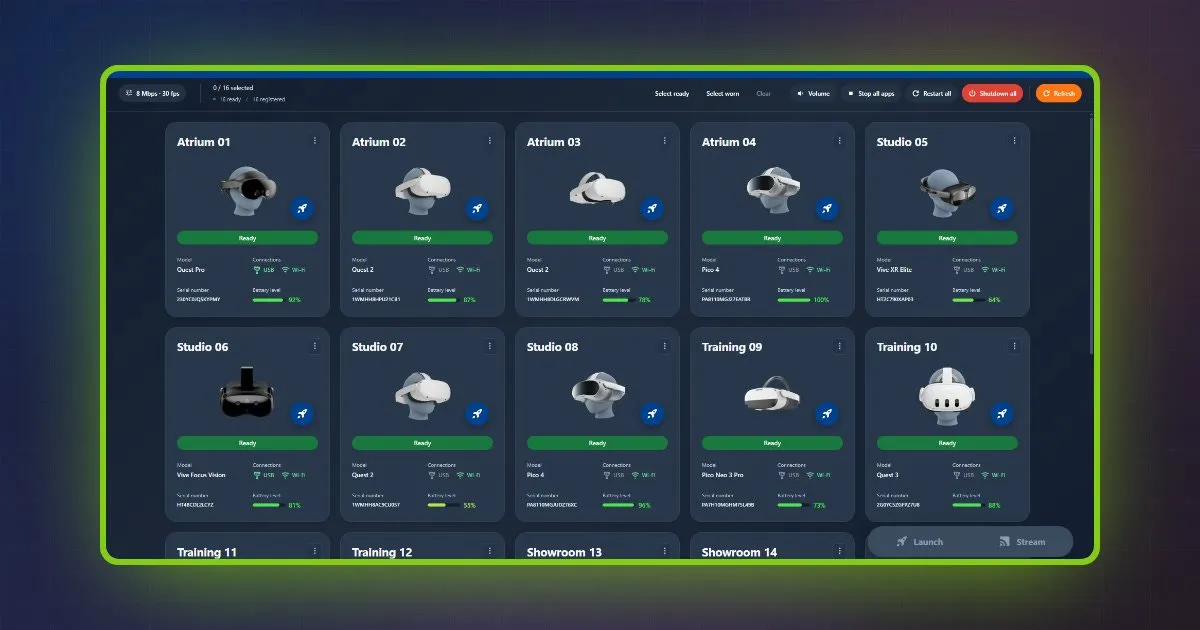
Sim, o instrutor consegue ver e controlar todos os headsets VR sem internet, desde que a ferramenta de supervisão funcione em uma rede local. O OmnicastVR faz o stream e o controle dos headsets por uma rede Wi-Fi local: as imagens vão direto dos headsets para o PC do instrutor, e os comandos do PC para os headsets, sem passar pela internet.
| O que o instrutor faz | Sem internet, com o OmnicastVR |
|---|---|
| Ver ao vivo a visão de cada aluno, até 16 headsets em uma única tela | Sim (modo Supervisor) |
| Dar zoom em um aluno que precisa de ajuda | Sim (modo Focus, um headset em tela cheia) |
| Abrir um app em um headset ou em todos | Sim |
| Verificar o nível de bateria | Sim |
| Ajustar o volume, fechar os apps | Sim |
| Reiniciar ou desligar os headsets | Sim, um headset ou todos de uma vez |
| Instalar seu próprio APK em vários headsets | Sim, por USB ou pelo Wi-Fi local |
| Reconectar um headset após uma reinicialização | Sim, automaticamente, pelo OmnicastVR Companion |
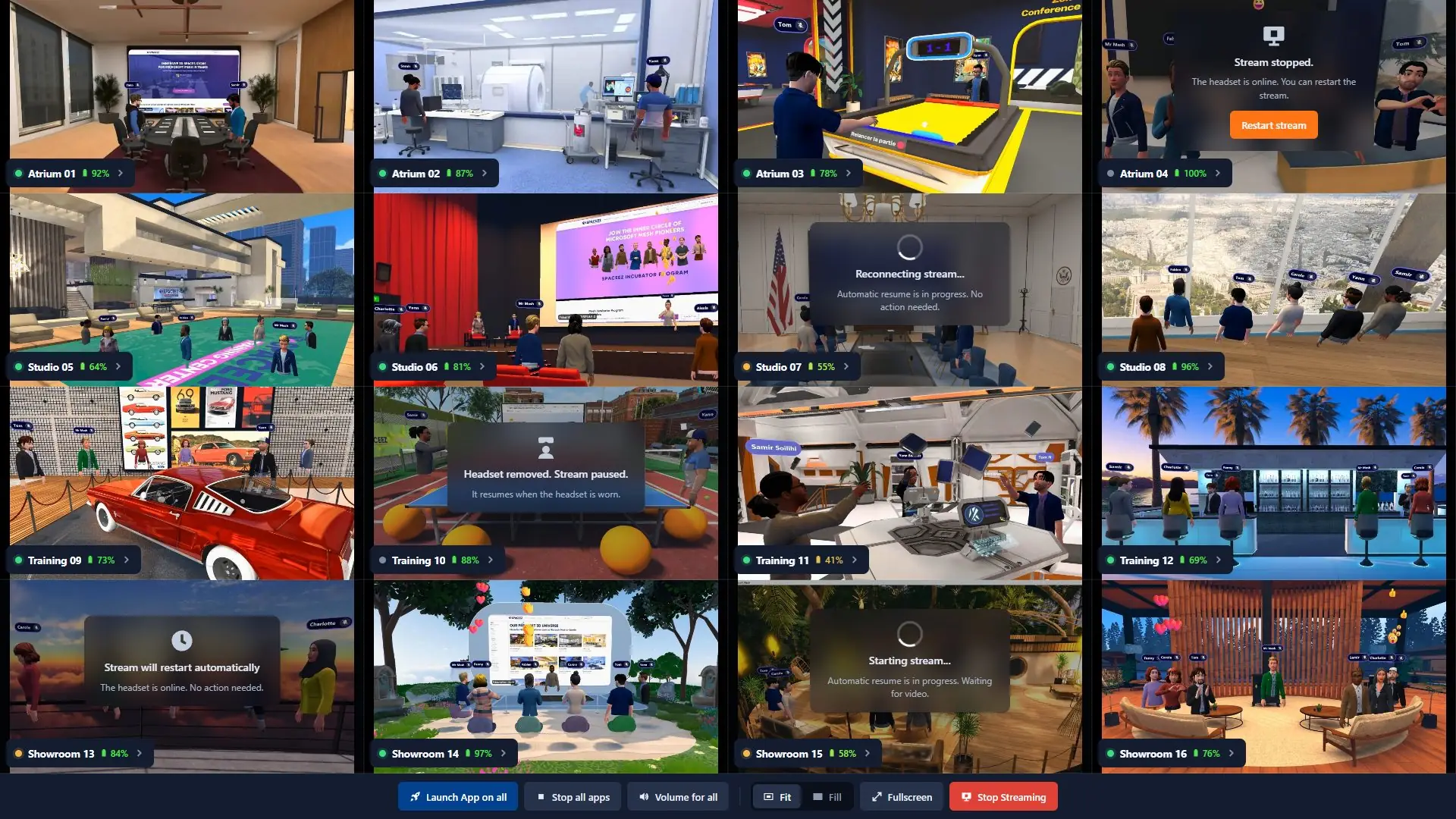
Esses comandos atuam sobre os headsets e os apps. O que acontece dentro de um cenário de treinamento, como pausar uma etapa ou reiniciar um exercício, fica a cargo do próprio app de treinamento. O OmnicastVR gerencia headsets Meta Quest, Pico e HTC Vive na mesma sessão, a partir de um PC com Windows 10 ou 11 (64 bits). Cada etapa de uma sessão está detalhada em como gerenciar vários headsets VR.
Ferramentas MDM em nuvem como o ManageXR funcionam sem internet?
O ManageXR, uma ferramenta de gerenciamento de dispositivos móveis (MDM) em nuvem para headsets VR, retransmite comandos e streams de tela pelos próprios servidores, então os headsets precisam de internet para o controle ao vivo. O ManageXR documenta isso em sua central de ajuda, conforme verificado em novembro de 2026:
- Comandos: um headset só recebe comandos quando está ligado e conectado à internet.
- Transmissão: o ManageXR Casting é retransmitido pelos servidores do ManageXR.
- Rooms: o monitoramento ao vivo funciona enquanto cada dispositivo tiver uma conexão ativa com a internet; um headset que fica offline deixa de exibir a tela até se reconectar.
- Rede: o ManageXR afirma que é baseado em nuvem e que "não funciona em redes fechadas/on-premises".
O ArborXR, outro MDM para VR, ganhou um modo offline em julho de 2025 para headsets gerenciados com o Meta Horizon Managed Services: os usuários podem iniciar sessões sem conexão com a internet. O Remote Assistance do ArborXR, que mostra a tela de um headset, funciona a partir do ArborXR Web Portal; a documentação não informa se ele funciona sem internet.
Um MDM e o OmnicastVR funcionam juntos. O MDM prepara os headsets enquanto estão online: registro, atualizações, modo quiosque. Depois, o OmnicastVR conduz a sessão na rede local, em headsets gerenciados pelo Meta Horizon Managed Services, pelo ArborXR ou pelo ManageXR, desde que a depuração USB esteja permitida na configuração do MDM. As diferenças estão detalhadas na página sobre MDM para VR.
De qual rede local você precisa?
O PC e os headsets só precisam compartilhar uma rede Wi-Fi local, e essa rede não precisa de nenhuma conexão com a internet.
| Rede | Headsets | Veredito |
|---|---|---|
| Roteador Wi-Fi dedicado, de preferência Wi-Fi 6 ou 6E | Até 16 | Recomendado: você tem o controle, e ele mantém o mesmo nome de rede de um local para outro |
| O Wi-Fi do local, com ou sem acesso à internet | Depende do local | Funciona se o PC e os headsets conseguirem se comunicar; redes de visitantes costumam isolar os dispositivos uns dos outros |
| O roteador de um celular | 1 ou 2 | Não recomendado: só com pelo menos 4 de 5 barras de sinal em 4G ou 5G |
Cada stream usa até 10 Mbps do Wi-Fi local, nunca de uma conexão com a internet. Quantos headsets um computador consegue exibir depende da potência dele e do Wi-Fi: veja quantos headsets VR seu PC, notebook ou tablet consegue transmitir.
O que você precisa fazer online antes de ficar offline?
Quatro tarefas exigem internet e são feitas antes de ficar offline: configurar os headsets, instalar os apps e as atualizações, ativar a licença do OmnicastVR e verificar essa licença pelo menos uma vez a cada 30 dias.
- Configure cada headset com a respectiva conta, com conexão à internet.
- Somente Meta Quest: ative o modo desenvolvedor uma vez em cada headset. Os headsets Pico e HTC Vive não precisam de modo desenvolvedor.
- Instale todos os apps de que a sessão precisa, apps da Meta Store e seus próprios APKs, e faça as atualizações do sistema e dos apps.
- Instale o OmnicastVR no PC com Windows e ative a licença.
- Conecte cada headset ao PC uma vez com um cabo USB-C de dados; depois disso, o OmnicastVR Companion o reconecta pelo Wi-Fi automaticamente, mesmo após uma reinicialização ou o modo de espera. Passo a passo: como conectar headsets VR ao OmnicastVR.
- Mantenha a licença verificada: o OmnicastVR precisa de conexão com a internet pelo menos uma vez a cada 30 dias para verificar a licença. Um contador no canto superior direito do software mostra quantos dias faltam; ao chegar a zero, o OmnicastVR pede uma conexão com a internet na próxima vez em que for aberto.
Como testar uma configuração offline antes de uma sessão?
Para testar uma configuração VR offline, desconecte a internet e reinicie o PC e todos os headsets antes da sessão: uma configuração que aguenta uma queda durante a sessão não é o mesmo que uma configuração que inicia do zero sem rede.
- Corte a internet: desconecte o cabo de internet do roteador ou use um roteador de viagem sem conexão.
- Reinicie tudo: o PC e todos os headsets.
- Verifique as conexões: todos os headsets aparecem como conectados no OmnicastVR.
- Abra a visualização ao vivo: todos os headsets transmitem no modo Supervisor.
- Abra o app de treinamento em todos os headsets e faça um exercício curto, para confirmar que o próprio app nunca pede conexão.
- Reinicie um headset durante o teste: ele deve se reconectar ao OmnicastVR automaticamente.
- Confira o contador da licença no canto superior direito: precisam restar dias suficientes para toda a viagem.
O kit para levar a campo, as etapas de montagem e o que fazer se o Wi-Fi cair durante uma sessão estão em treinamento VR em campo, sem internet. Maletas e quiosques prontos para uso estão listados na página de kits de treinamento VR.
Pontos principais
- Um headset VR standalone roda os apps instalados, inclusive os da Meta Store, sem internet; a configuração, os downloads, as atualizações, os recursos online e a transmissão nativa da Meta exigem conexão.
- O OmnicastVR permite que um único instrutor veja, abra apps, reinicie e desligue até 16 headsets por uma rede Wi-Fi local, sem internet.
- O ManageXR, um MDM em nuvem, precisa de internet para comandos ao vivo e visualização de tela.
- Um roteador Wi-Fi dedicado é a rede mais confiável; o roteador de um celular só atende 1 ou 2 headsets.
- O OmnicastVR precisa de internet pelo menos uma vez a cada 30 dias para verificar a licença, e um contador mostra os dias restantes.
- Antes de uma sessão, teste o kit do zero: internet desconectada, PC e headsets reiniciados.
Teste antes da sua próxima sessão: o plano gratuito funciona com 1 a 2 headsets, grátis para sempre, sem precisar de cartão de crédito. Baixe o OmnicastVR gratuitamente
Perguntas frequentes
Dá para usar um Meta Quest sem Wi-Fi?
Sim, um Meta Quest roda os apps instalados sem Wi-Fi nem internet, inclusive os da Meta Store. A conexão só é necessária para a primeira configuração, para baixar apps, para as atualizações e para recursos online, como o multijogador. Para supervisionar vários headsets a partir de um PC, os headsets e o PC precisam compartilhar uma rede Wi-Fi local, que não precisa de acesso à internet.
Os apps da Meta Store funcionam offline depois de instalados?
Sim, um app da Meta Store já instalado no headset abre e roda sem internet, inclusive quando o OmnicastVR o abre em vários headsets ao mesmo tempo. Recursos que dependem de um serviço online, como multijogador, login online ou salvamento em nuvem, só funcionam quando o headset está conectado. Teste cada app de treinamento offline antes de contar com ele.
Dá para transmitir um headset VR para um PC sem internet?
Sim, você pode transmitir headsets VR para um PC sem internet, mas não com a transmissão nativa da Meta, que precisa de conexão. O OmnicastVR transmite os headsets para um PC com Windows por uma rede Wi-Fi local: até 16 headsets Meta Quest, Pico ou HTC Vive em uma única tela. O PC e os headsets só precisam estar na mesma rede, como a criada por um roteador dedicado.
Por quanto tempo o OmnicastVR funciona sem internet?
O OmnicastVR funciona sem internet por até 30 dias, porque precisa de conexão pelo menos uma vez a cada 30 dias para verificar a licença. Os dias restantes aparecem no canto superior direito do software. Quando o contador chega a zero, o OmnicastVR pede uma conexão com a internet na próxima vez em que for aberto. Alguns instantes online bastam para a verificação, mesmo pelo roteador de um celular.
Posso usar o roteador do meu celular em vez de um roteador Wi-Fi?
Sim, o roteador de um celular pode substituir um roteador Wi-Fi, mas só para 1 ou 2 headsets, com pelo menos 4 de 5 barras de sinal em 4G ou 5G, e não é recomendado. Em locais com sinal de celular fraco, muitas vezes nem é uma opção. Para um grupo, um pequeno roteador Wi-Fi dedicado é mais confiável e não precisa de conexão com a internet.
O ArborXR ou o ManageXR funcionam sem internet?
O ManageXR não funciona sem internet para o controle ao vivo: é uma plataforma em nuvem, os headsets só recebem comandos quando estão conectados e a transmissão é retransmitida pelos servidores dele. O ArborXR tem um modo offline que permite aos usuários iniciar sessões sem internet em headsets com Meta Horizon Managed Services. O OmnicastVR conduz a sessão na rede local, junto com qualquer um dos dois MDMs, desde que a depuração USB esteja permitida.