OmnicastVR V4-tips: 10 manieren om vlottere VR-sessies te verzorgen
Wat te behouden, wat los te laten en wat in te stellen bij uw overstap naar OmnicastVR V4, de volledig vernieuwde versie van de software: 8 praktische tips voor trainers die meerdere VR-headsets superviseren.
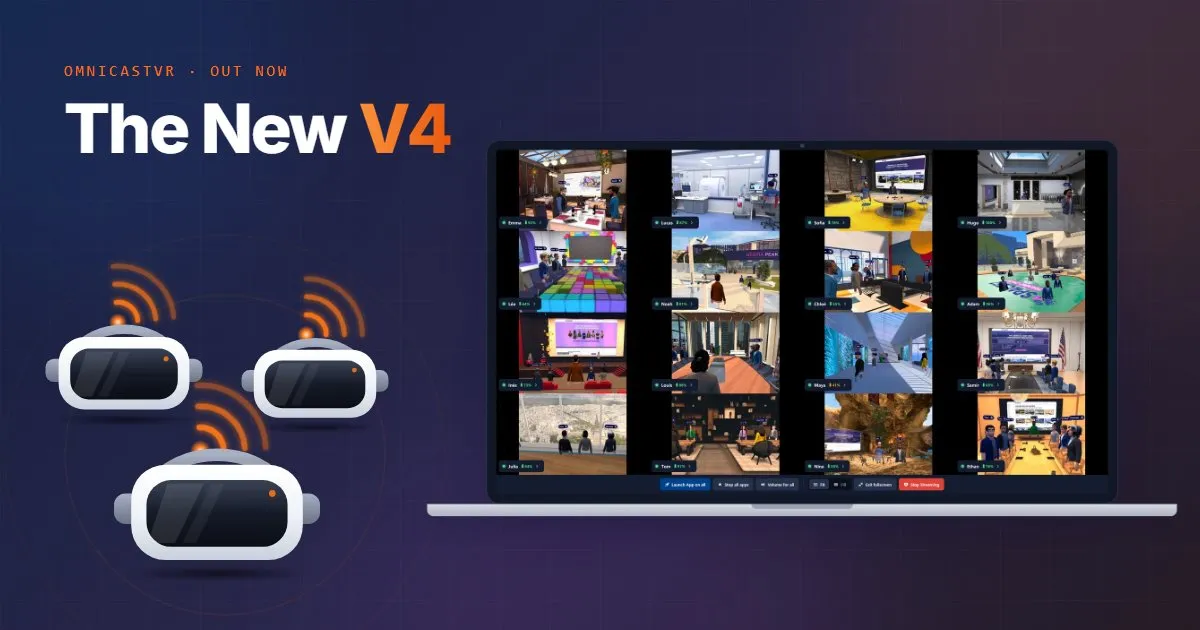

OmnicastVR V4, de versie van de software voor VR-sessiebediening die op 4 november 2026 is uitgebracht, is geen eenvoudige update van V3: het is een grotendeels herbouwde versie van de software, met een nieuwe engine en elk onderdeel van de workflow van de trainer herzien en geoptimaliseerd.
De meeste tijdelijke oplossingen uit V3 zijn verdwenen: headsets blijven gekoppeld na een eerste USB-verbinding en maken zelfstandig opnieuw verbinding na de slaapstand, uitschakeling of een wegvallend Wi-Fi-signaal. Ook de slaapstandinstellingen van Meta Quest of een externe browser zijn niet meer nodig.
Deze 10 tips laten zien wat u behoudt, wat u kunt laten vallen en hoe u de soepelste sessies uitvoert met V4

OmnicastVR V4 in één oogopslag: wat verandert er ten opzichte van V3
OmnicastVR V4 is een herbouwde versie van de software, geen update van V3: de engine, de interface en de manier waarop headsets verbinding maken, zijn allemaal opnieuw ontworpen. Voor trainers is de belangrijkste verandering dat de handmatige stappen die V3 tijdens een sessie vereiste, nu automatisch verlopen.
| Situatie | OmnicastVR V3 | OmnicastVR V4 |
|---|---|---|
| Voor elke sessie | Headsets moesten handmatig opnieuw worden verbonden | Companion, de koppelingsfunctie van V4, houdt elke headset gekoppeld na een eerste USB-verbinding |
| Een cursist zet de headset af | De stream toonde "Time Out"; de trainer klikte op "Restart Stream" | De stream pauzeert en start vanzelf opnieuw zodra de headset weer wordt opgezet |
| Een headset wordt uitgeschakeld of het Wi-Fi-signaal valt weg | De verbinding ging verloren en de headset moest opnieuw worden aangesloten | Companion verbindt de headset automatisch opnieuw |
| Slaapstandvertraging Meta Quest | Ingesteld op 4 uur | Geen slaapstandinstelling aan te passen |
| Nabijheidssensor | Sticker over de sensor om stand-by te voorkomen | Niet nodig |
| Headsetvolume op Meta Quest | Niet op afstand instelbaar | Per headset in te stellen vanaf het supervisiescherm, of op alle headsets tegelijk |
| Geselecteerde apps op elke headset | Alleen het aantal geselecteerde apps; de appkiezer moest worden geopend om ze te zien | App-miniaturen in Apparaatbeheer; beweeg de muis erover om de apps van elke headset te zien |
| Beeldinstellingen | Alleen bitrate | Bitrate, framerate en resolutie |
| Ontwikkelaarsmodus op Meta Quest | Vereist | Nog steeds vereist, eenmalig per headset |
Bekijk alle functies op de OmnicastVR-functiepagina. De nieuwe versie werd voor het eerst aangekondigd in onze aankondiging van oktober 2026.
1. Eén USB-verbinding, daarna geen kabels meer
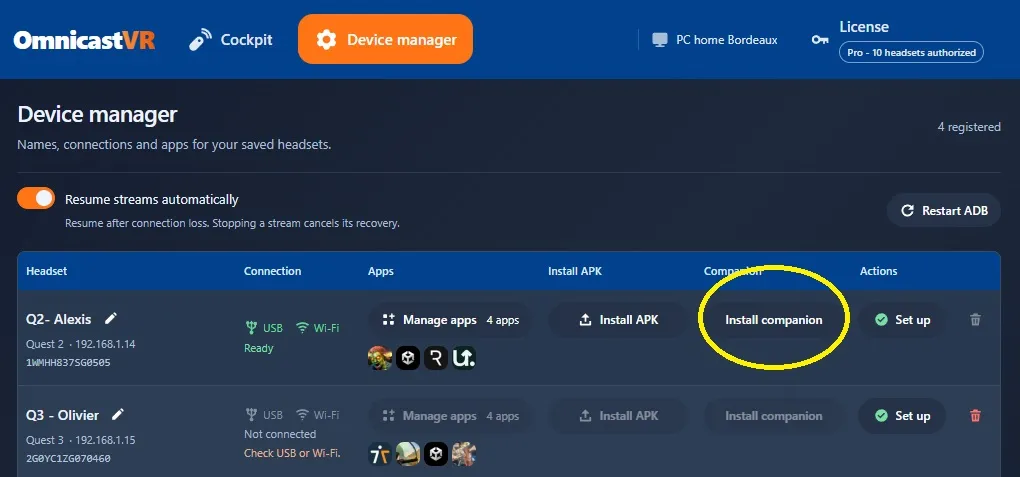
Met OmnicastVR V4 heeft een headset alleen de eerste keer een USB-verbinding nodig: Companion houdt deze vervolgens gekoppeld met de Windows-computer van de trainer, en de headset maakt aan het begin van elke sessie verbinding via het lokale Wi-Fi-netwerk.
- Verbind de headset met de computer via een USB-C-datakabel.
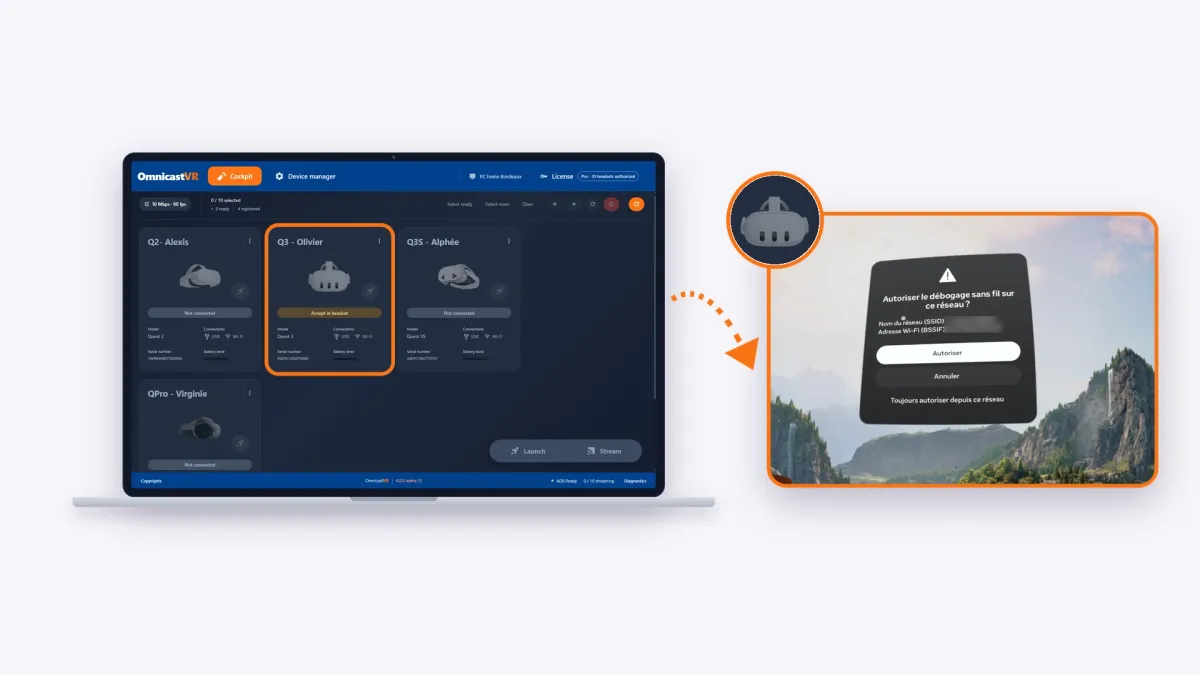
- Accepteer op Meta Quest het verzoek voor USB-foutopsporing in de headset en kies "Altijd toestaan vanaf deze computer".
- Wacht tot OmnicastVR de headset als verbonden toont en koppel de kabel vervolgens los.
De computer en de headsets moeten zich op hetzelfde lokale netwerk bevinden. Er is tijdens de sessie geen internetverbinding nodig.
2. Headsets maken nu vanzelf opnieuw verbinding na slaapstand, uitschakeling of verbroken Wi-Fi
OmnicastVR V4 verbindt headsets automatisch opnieuw: een stream die stopt wanneer een headset in slaapstand gaat, start vanzelf opnieuw op, en Companion verbindt een headset die was uitgeschakeld of het Wi-Fi-netwerk kwijtraakte opnieuw, zonder kabel en zonder tussenkomst van de trainer.
- Slaapstand: wanneer het scherm van een headset uitschakelt, stopt de stream; zodra de cursist de headset weer opzet, wordt het scherm geactiveerd en start de stream automatisch opnieuw. In V3 moest de trainer voor elke headset op "Restart Stream" klikken.
- Uitschakeling: als een headset wordt uitgeschakeld, per ongeluk of om deze op te laden, verbindt Companion deze opnieuw met OmnicastVR zodra deze weer wordt ingeschakeld.
- Verbroken Wi-Fi: als het netwerk wegvalt, maken headsets automatisch opnieuw verbinding zodra de Wi-Fi hersteld is.
Cursisten kunnen een pauze nemen of de headset aan iemand anders overdragen; het beeld van de trainer keert vanzelf terug. Behoud de standaard energie-instellingen van de headsets en laat de optie "Resume streams automatically" ingeschakeld in Apparaatbeheer.
3. Minder Meta Quest-instellingen: alleen de ontwikkelaarsmodus blijft over
De ontwikkelaarsmodus is de enige Meta Quest-instelling die OmnicastVR V4 nog vereist: deze wordt eenmalig per headset ingeschakeld, en Pico- en HTC Vive-headsets vereisen geen enkele voorbereiding.
- Behouden: ontwikkelaarsmodus en USB-foutopsporing op elke Meta Quest. Volg onze handleiding om de ontwikkelaarsmodus op Meta Quest via USB in te schakelen, of de handleiding voor headsets die worden beheerd via een MDM.
- Laten vallen: de slaapstandvertraging van 4 uur, de Wolvic-browser en de sticker over de nabijheidssensor. Deze tijdelijke oplossingen uit V3 zijn niet langer nodig bij V4.

4. Meer streams op minder krachtige computers en tablets
OmnicastVR V4 streamt meer headsets op minder krachtige processors dan V3: een Surface Go-tablet verwerkt bijvoorbeeld tot wel 8 headsets tegelijk in onze prestatietests, vergeleken met 6 bij V3. Voor comfortabele dagelijkse sessies blijven we ongeveer 6 headsets aanbevelen voor dit type tablet, en tot 16 op een krachtigere computer.
V4 past het beeld aan met drie instellingen in plaats van alleen de bitrate: bitrate, framerate en resolutie. Verlaag deze op een compacte tablet of een druk Wi-Fi-netwerk:
| Instelling | Lichte modus (compacte tablet of drukke Wi-Fi) | Maximale kwaliteit |
|---|---|---|
| Bitrate | 2 Mbps | 10 Mbps |
| Framerate | 30 fps | 60 fps |
| Resolutie | Gedeeld door twee | Oorspronkelijk |
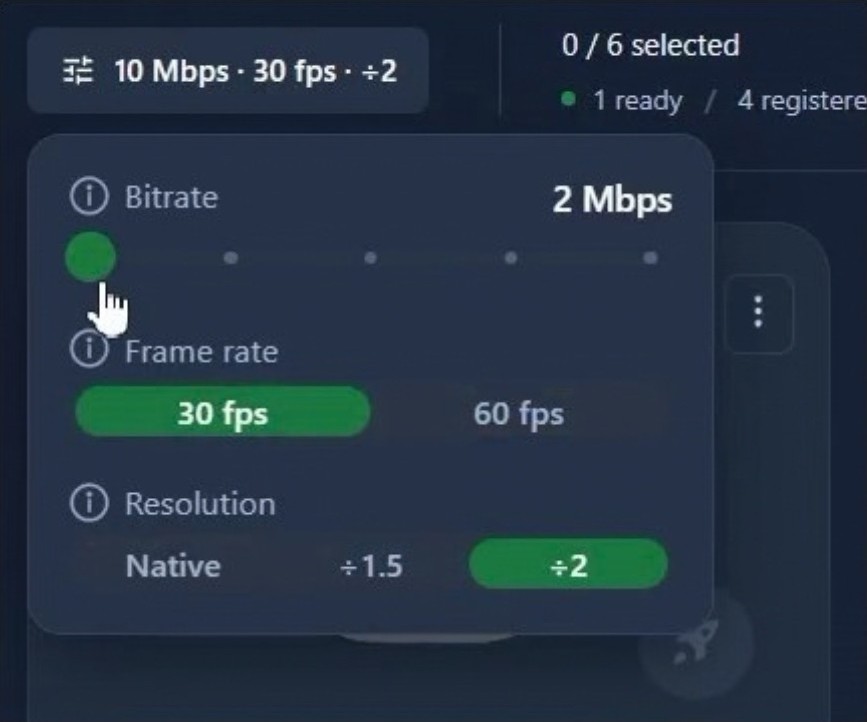
Deze instellingen wijzigen alleen het beeld dat op het scherm van de trainer wordt getoond: in de headset behoudt de cursist de applicatie op volledige kwaliteit. Lees om de capaciteit van uw computer en netwerk te bepalen hoeveel VR-headsets u kunt streamen op een pc, laptop of tablet. De software superviseert tot 16 headsets op één computer.
5. Nu: start apps, bekijk de apps per headset en volg één cursist
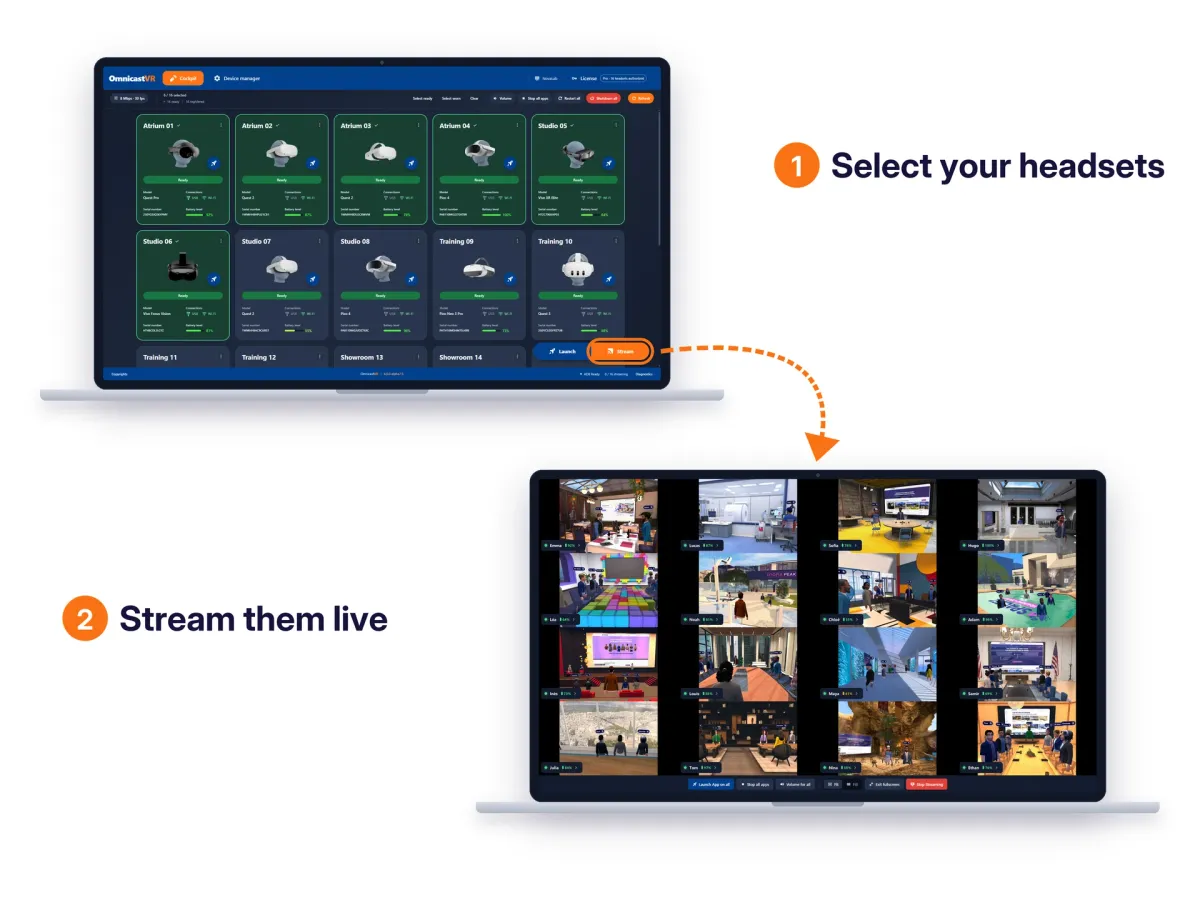
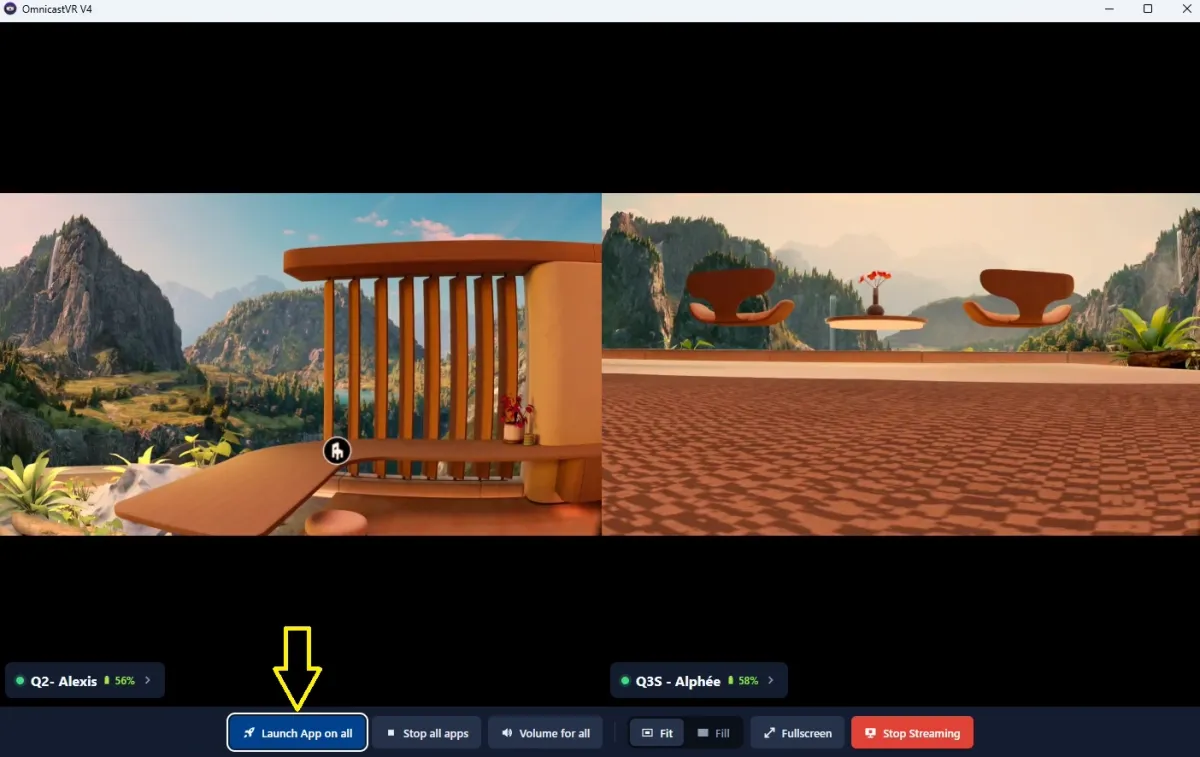
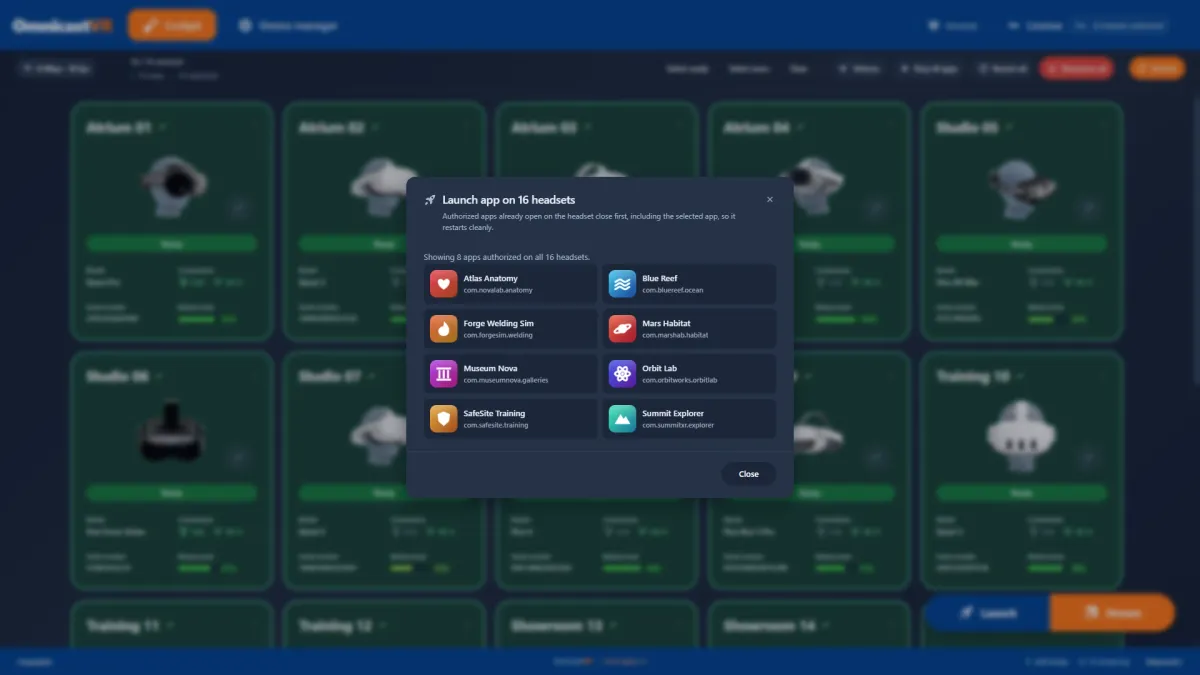
Met OmnicastVR V4 kan de trainer een applicatie starten op één headset of op alle headsets tegelijk, en inzoomen op een cursist, rechtstreeks vanuit het streamingvenster. Ondertussen toont Apparaatbeheer nu in één oogopslag welke apps op elke headset zijn geselecteerd.
- Eén cursist: klik op de stream van een headset om een app uitsluitend op die headset te starten.
- De hele groep: gebruik de groepsopdracht om dezelfde app op alle headsets tegelijk te starten.
- Zoomen: vergroot een individuele stream om de acties van een cursist nauwkeurig te volgen terwijl u het overzicht over de groep behoudt.
- Volume en batterij: stel het volume van één headset of van alle headsets tegelijk in vanaf het supervisiescherm en controleer de batterijniveaus op de headsetkaarten voordat een cursist zonder stroom komt te zitten.
- Apps per headset: in Apparaatbeheer toont de kolom met de appkiezer nu miniaturen van de apps die op elke headset zijn geselecteerd. Beweeg de muis erover om de lijst voor die specifieke headset te zien. In V3 werd alleen het aantal geselecteerde apps getoond en moest de appkiezer worden geopend om te zien welke het waren.
6. Verbeterde onboarding: een installatiewizard en ingebouwde videotutorials
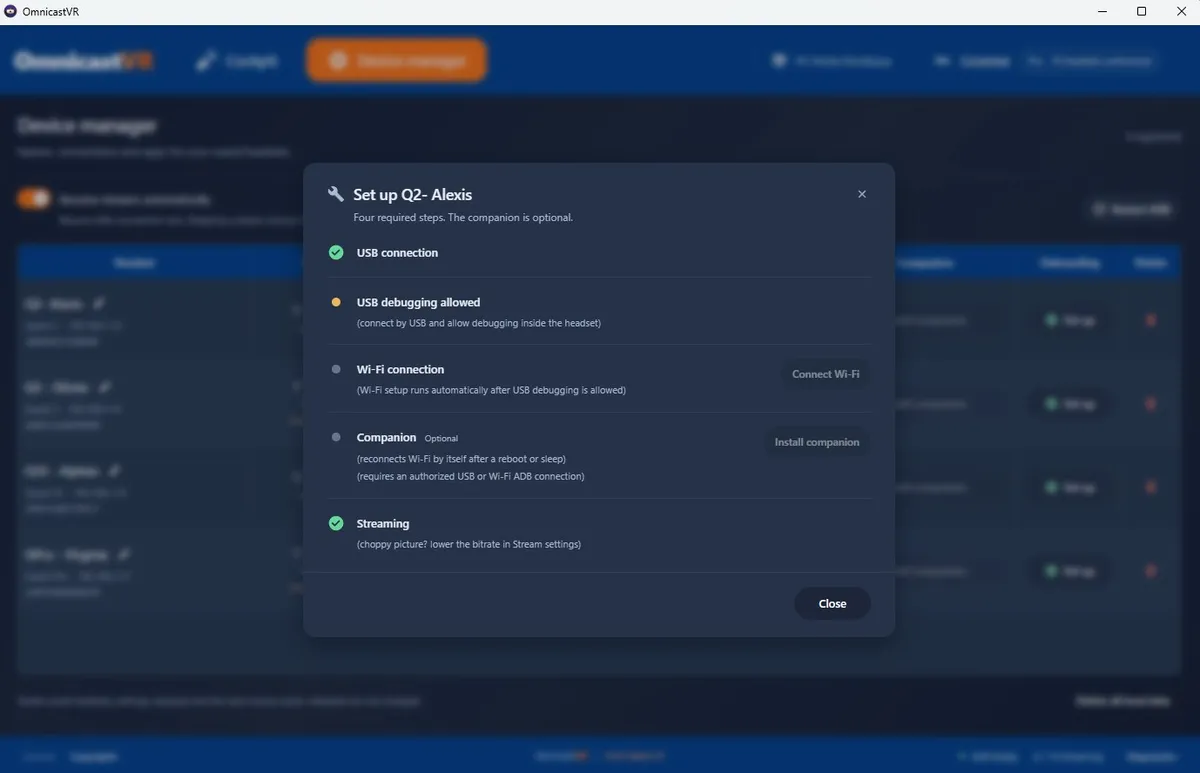
OmnicastVR V4 begeleidt nieuwe gebruikers met een assistent voor de eerste verbinding en in de software geïntegreerde videotutorials, zodat een trainer headsets kan instellen zonder een handleiding te hoeven lezen.
- De assistent leidt de beheerder stap voor stap door de eerste verbinding met de headset en vereenvoudigt de technische handelingen.
- Er opent een korte video wanneer u de tabbladen Cockpit en Apparaatbeheer voor het eerst bezoekt. Vink "Niet meer automatisch weergeven" aan om deze te verbergen en gebruik de knop "Tutorial" onderaan het venster om de video opnieuw te bekijken.
7. Automatische updates die wachten tot het einde van de sessie
OmnicastVR V4 downloadt updates op de achtergrond en installeert deze pas nadat de trainer een herstart bevestigt, zodat een update nooit midden in een sessie begint.
Wanneer er een update klaarstaat, rondt u de sessie af, beëindigt u de headsetactiviteit en bevestigt u vervolgens de herstart. Als u de software op de gebruikelijke manier sluit, wordt de update niet geïnstalleerd. Behoud op het tabblad Diagnostiek het updatekanaal Stabiel voor trainingsessies; het Alpha & Beta-kanaal is bedoeld voor het testen van nieuwe builds. Technische details van elke build vindt u in de OmnicastVR-releasenotes.
8. Uw V3-licentie blijft geldig voor V4
Bij de overstap van OmnicastVR V3 naar V4 behoudt u uw licentie: V4 hergebruikt de computer-ID van uw V3-installatie, waardoor er geen nieuwe activering nodig is.
- Download V4 via de OmnicastVR-downloadpagina en installeer deze op dezelfde Windows 10- of 11-computer (64-bits).
- Behoud de ontwikkelaarsmodus op uw Meta Quest-headsets.
- Sluit elke headset eenmalig aan via USB, zodat Companion deze kan koppelen.
- Verwijder de tijdelijke oplossingen van V3 van uw sessiechecklist: slaapstandvertraging, Wolvic, sensorsticker.
9. Event-modus: streamen via USB als het Wi-Fi uitvalt
De Event-modus van OmnicastVR V4 streamt de headsets via een USB-C-kabel in plaats van via Wi-Fi: de trainer houdt het livebeeld van elke headset, ook als er geen Wi-Fi-netwerk beschikbaar is of het lokale netwerk overbelast is.
Op vakbeurzen en evenementen storen tientallen Wi-Fi-netwerken in de buurt de lokale router: streams haperen of starten helemaal niet. In de Event-modus wordt elke headset met een lange USB-C-datakabel, bijvoorbeeld van 2 meter, op de computer van de trainer aangesloten en loopt de stream via de kabel.
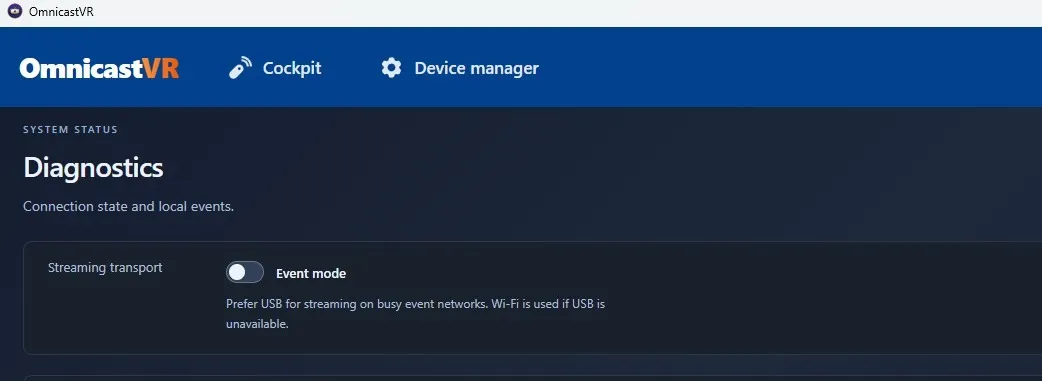
- Open in OmnicastVR het tabblad Diagnostics.
- Zet onder "Streaming transport" de optie Event mode aan.
- Sluit elke headset met een USB-C-datakabel op de computer aan.
Headsets die via USB zijn aangesloten, streamen via de kabel; een headset zonder kabel blijft via Wi-Fi streamen. De Event-modus is geschikt voor beursstands en demonstraties waarbij gebruikers dicht bij de computer blijven: de kabellengte bepaalt hoeveel bewegingsvrijheid ze hebben.
10. Een door Microsoft ondertekend installatieprogramma
Het installatieprogramma en de software van OmnicastVR V4 zijn digitaal ondertekend met een certificaat voor codeondertekening dat Microsoft pas uitgeeft na verificatie van de identiteit van de uitgever.
- Geverifieerde uitgever: bij de installatie toont Windows de geverifieerde naam van de uitgever in plaats van een onbekende uitgever.
- Ongewijzigd bestand: de handtekening bewijst dat het bestand sinds de ondertekening niet is gewijzigd.
- Goedkeuring door IT: de IT-afdeling kan de handtekening controleren in de bestandseigenschappen (tabblad "Digitale handtekeningen") voordat de software op de trainingscomputers wordt toegestaan.
Download OmnicastVR altijd via de officiële downloadpagina om het ondertekende installatieprogramma te krijgen.
Belangrijkste punten
- OmnicastVR V4, uitgebracht op 4 november 2026, is een grotendeels herbouwde versie van de software met een nieuwe engine, geen eenvoudige update van V3.
- Na een eerste USB-verbinding houdt Companion elke headset gekoppeld: geen kabels meer voorafgaand aan elke sessie.
- Headsets maken vanzelf opnieuw verbinding: na de slaapstand start de stream weer zodra de headset opnieuw wordt gedragen; na uitschakeling of een verbroken Wi-Fi-verbinding verbindt Companion de headset automatisch opnieuw.
- Op Meta Quest blijft alleen de ontwikkelaarsmodus behouden; de slaapstandvertraging van 4 uur, Wolvic en de sensorsticker zijn niet meer nodig.
- V4 streamt meer headsets op minder krachtige processors; het beeld wordt afgestemd met bitrate, framerate en resolutie. Ga uit van circa 6 headsets op een tablet van de Surface Go-klasse en tot 16 op een krachtigere computer.
- V3-klanten behouden hun licentie bij de overstap naar V4.
- De Event-modus streamt de headsets via een USB-C-kabel als Wi-Fi ontbreekt of overbelast is, bijvoorbeeld op een beurs.
- Installatieprogramma en software zijn ondertekend met een door Microsoft uitgegeven certificaat: Windows toont een geverifieerde uitgever.
Probeer OmnicastVR V4 uit op uw eigen headsets: het Free-abonnement superviseert 1 tot 2 headsets, voor altijd gratis, zonder creditcard.
Veelgestelde vragen
Heeft OmnicastVR V4 een internetverbinding nodig?
Nee. OmnicastVR V4 werkt via een lokaal Wi-Fi-netwerk: de Windows-computer van de trainer en de headsets hoeven zich alleen op hetzelfde netwerk te bevinden; er is tijdens sessies geen internetverbinding vereist. De licentie moet minimaal eens per 30 dagen online gaan. De videostreams van de headsets blijven op het lokale netwerk en passeren nooit een clouddienst.
Is de ontwikkelaarsmodus nog steeds vereist op Meta Quest bij OmnicastVR V4?
Ja, uitsluitend op Meta Quest. De ontwikkelaarsmodus moet eenmalig op elke Meta Quest-headset worden ingeschakeld, zodat OmnicastVR V4 ermee kan verbinden. Pico- en HTC Vive-headsets vereisen geen enkele voorbereiding. De overige V3-instellingen, zoals de slaapstandvertraging van 4 uur of de Wolvic-browser, zijn niet meer nodig bij V4.
Maken headsets in OmnicastVR V4 automatisch opnieuw verbinding?
Ja. Met OmnicastVR V4 stopt een headset die in slaapstand gaat met streamen, en hervat deze zodra een cursist de headset weer opzet. Een headset die was uitgeschakeld of de verbinding met het Wi-Fi-netwerk verloor, wordt door Companion opnieuw verbonden zodra deze weer actief is. De trainer hoeft niet langer op "Restart Stream" te klikken of een kabel aan te sluiten, en de bij V3 gebruikte slaapstandvertraging van 4 uur is niet meer nodig.
Kan ik OmnicastVR V4 gratis uitproberen?
Ja. Het OmnicastVR Free-abonnement superviseert 1 tot 2 headsets per computer, voor altijd gratis en zonder creditcard. Direct Access-abonnementen breiden de supervisie uit naar 5, 10 of 16 headsets met een maandelijks of jaarlijks abonnement, en grote organisaties kunnen een Enterprise-offerte aanvragen. De actuele tarieven vindt u op de pagina met prijzen.
Welke VR-headsets werken met OmnicastVR V4?
OmnicastVR V4 werkt met standalone Android VR-headsets, waaronder Meta Quest, Pico en HTC Vive, en kan headsets van verschillende merken binnen dezelfde sessie superviseren. Er hoeft niets op de headsets te worden geïnstalleerd; op Meta Quest-headsets hoeft alleen de ontwikkelaarsmodus eenmalig te worden ingeschakeld. De software draait op een Windows 10- of 11-computer (64-bits), laptop of tablet.
Kan OmnicastVR V4 VR-headsets streamen zonder Wi-Fi?
Ja. In de Event-modus, die u inschakelt in het tabblad Diagnostics, streamt OmnicastVR V4 elke headset die met een USB-C-datakabel op de Windows-computer van de trainer is aangesloten, zonder Wi-Fi-netwerk. De Event-modus is bedoeld voor beurzen en drukke locaties, waar netwerken in de buurt de lokale router storen. Headsets zonder kabel blijven via Wi-Fi streamen.