Tutorial de OmnicastVR V3
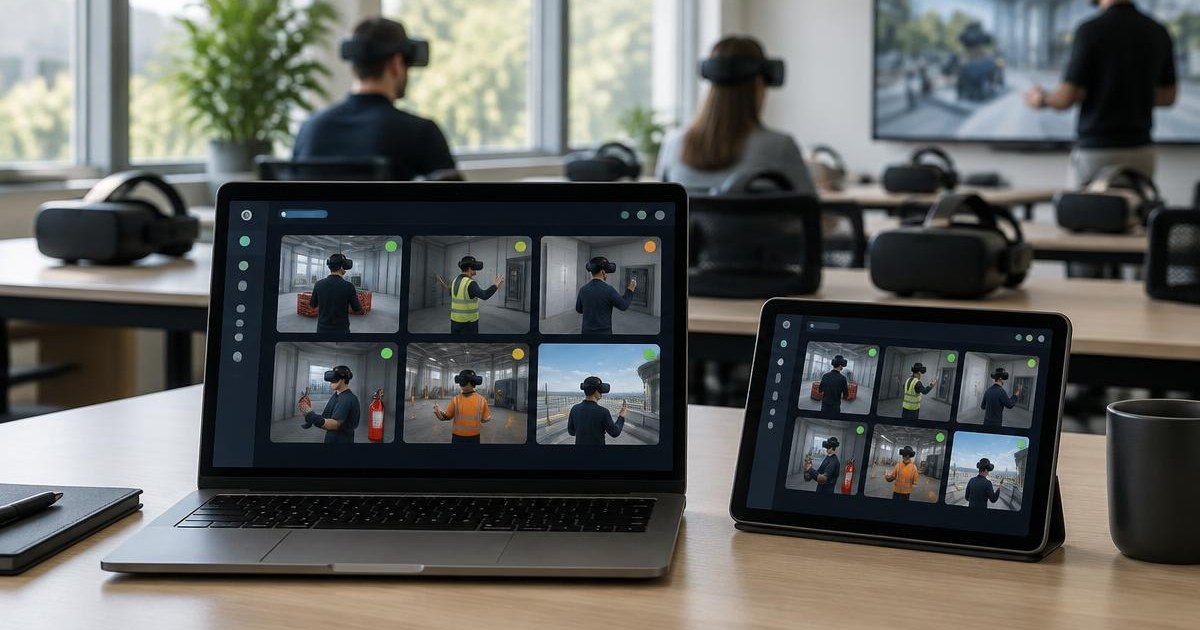
Omnicast VR - ¡Consejos y Buenas Prácticas para una Experiencia Fluida! 🚀 ¡Domine OmnicastVR como un profesional! Compartimos 6 consejos esenciales para optimizar su uso del software, evitar errores comunes y garantizar sesiones VR exitosas, incluso en eventos con varios cascos VR.

Para ayudarle a asegurar las sesiones de formación VR lo más fluidas posible, nuestro equipo ha recopilado 6 consejos esenciales para dominar las nuevas funcionalidades y optimizar su flujo de trabajo.
1️⃣Controle directamente desde el Stream 🕹️
¡Ya no es necesario cambiar de pestaña para lanzar una aplicación! Ahora puede iniciar cualquier aplicación directamente desde la ventana de streaming.
Consejo profesional: Haga clic en el flujo de un casco individual para iniciar una aplicación para un alumno específico, o utilice el comando global para sincronizar a todo el grupo a la vez.
Cuando gestiona hasta 16 cascos, las miniaturas pueden parecer pequeñas en su pantalla.
Consejo profesional: Simplemente haga zoom en cualquier flujo individual para seguir con precisión el progreso de un usuario o resolver un problema de interacción, sin perder de vista al resto del grupo.
A diferencia de HTC o Pico, el sistema Meta Quest requiere una configuración específica y impone ciertas restricciones:
Modo Desarrollador: Los cascos deben estar en modo desarrollador para ser reconocidos.
Modo reposo: En la configuración de energía, ajuste el modo reposo a 4 horas para evitar cortes de Wi-Fi.
El problema del navegador: El navegador nativo de Meta corta inmediatamente el streaming. Consejo profesional: Utilice el navegador Wolvic (disponible en la tienda); ¡funciona perfectamente con Omnicast!
Volumen: Tenga en cuenta que el control de volumen remoto está restringido por el sistema operativo de Meta.
Cuando un usuario se quita el casco y la pantalla se apaga, ahora aparece un mensaje "Time Out" y el flujo se corta.
Consejo profesional: Tan pronto como la persona se vuelve a poner el casco, la pantalla se enciende. Entonces puede hacer clic en "RESTART STREAM" (uno por uno) directamente desde su ventana de streaming para reanudar la supervisión instantáneamente.
La V3 ahora distribuye la carga de streaming entre su CPU y su GPU, haciendo que el software sea mucho más fluido en su estación de trabajo.
Consejo profesional (Red): ¡Monitoree su Bitrate! Con 16 cascos:
0.25MB (mín) = 7.5MB de carga Wi-Fi total.
10MB (máx) = 75MB de carga Wi-Fi total.
Si su Wi-Fi parece inestable, baje el Bitrate para recuperar fluidez.
La conexión ADB es muy robusta, pero se cortará si el casco entra en modo de reposo profundo.
Consejo profesional 1: Coloque una pequeña pegatina (gomita o adhesivo) en el sensor de proximidad entre las lentes para evitar que el casco detecte una "inactividad" cuando el usuario se lo quita.
Consejo profesional 2: Si un usuario pulsa accidentalmente el botón "Power", la imagen se congela antes de entrar en "Time Out". Simplemente pulse de nuevo el botón Power del casco para volver a encenderlo; el streaming se reiniciará automáticamente.