OmnicastVR V3 tips en handleiding
Omnicast VR - Tips & Best Practices voor een Soepele Ervaring! 🚀 Beheers OmnicastVR als een professional! Wij delen 6 essentiële tips om uw softwaregebruik te optimaliseren, veelvoorkomende fouten te vermijden en succesvolle VR-sessies te garanderen, zelfs tijdens evenementen met meerdere VR-headsets!

Om u te helpen bij het leiden van de meest vlotte VR-trainingssessies, heeft ons team 6 essentiële tips verzameld om de nieuwe functionaliteiten onder de knie te krijgen en uw workflow te optimaliseren.
1️⃣Direct aansturen vanuit de Stream 🕹️
U hoeft niet langer van tabblad te wisselen om een applicatie te starten! U kunt nu elke app rechtstreeks vanuit het streamingvenster starten.
Pro Tip: Klik op de stream van een individuele headset om een applicatie voor een specifieke cursist te starten, of gebruik de globale opdracht om de hele groep in één keer te synchroniseren.
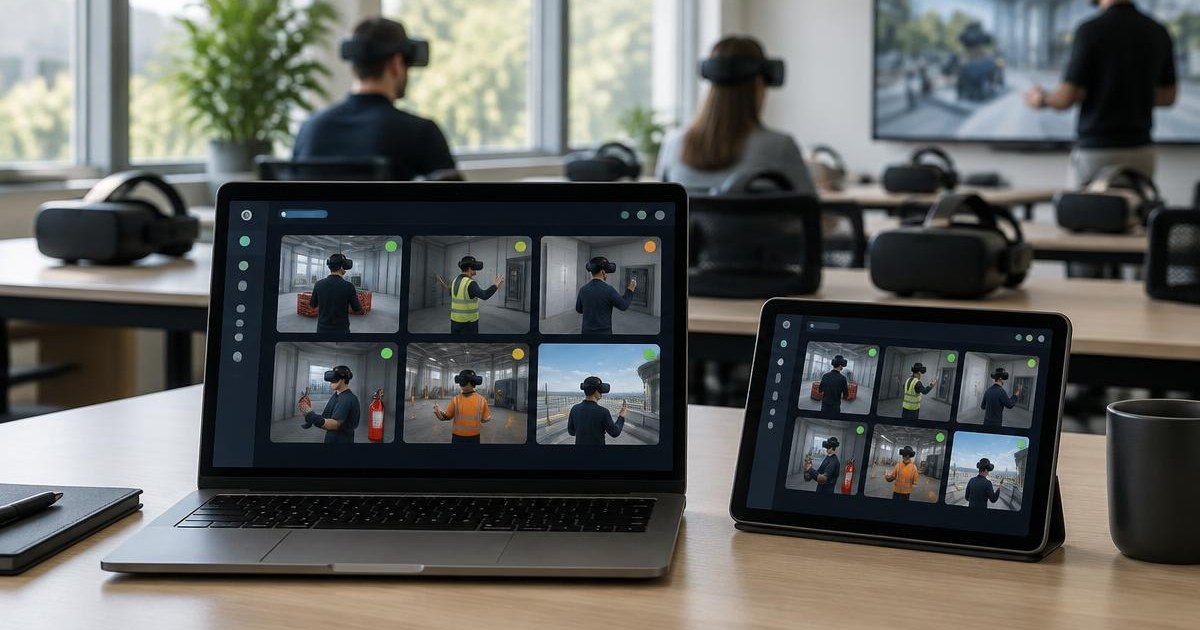
Wanneer u tot 16 headsets beheert, kunnen de miniaturen klein lijken op uw scherm.
Pro Tip: Zoom eenvoudig in op een individuele stream om de voortgang van een gebruiker nauwkeurig te volgen of een interactieprobleem op te lossen, zonder de rest van de groep uit het oog te verliezen.
In tegenstelling tot HTC of Pico vereist het Meta Quest-systeem een specifieke configuratie en legt het bepaalde beperkingen op:
Ontwikkelaarsmodus: De headsets moeten in de ontwikkelaarsmodus staan om herkend te worden.
Slaapstand: Stel in de energie-instellingen de slaapstand in op 4 uur om Wi-Fi-onderbrekingen te voorkomen.
Het browserprobleem: De native Meta-browser stopt de stream onmiddellijk. Pro Tip: Gebruik de Wolvic-browser (beschikbaar in de store); deze werkt perfect met Omnicast!
Volume: Houd er rekening mee dat de afstandsbediening van het volume beperkt is door het besturingssysteem van Meta.
Wanneer een gebruiker zijn headset afzet en het scherm uitschakelt, verschijnt er nu een "Time Out"-bericht en stopt de stream.
Pro Tip: Zodra de persoon zijn headset weer opzet, gaat het scherm weer aan. U kunt vervolgens op "RESTART STREAM" (één voor één) klikken, rechtstreeks vanuit uw streamvenster, om het toezicht direct te hervatten.
V3 verdeelt nu de streamingbelasting tussen uw CPU en uw GPU, waardoor de software veel vloeiender werkt op uw werkstation.
Pro Tip (Netwerk): Controleer uw Bitrate! Met 16 headsets:
0.25 MB (min) = 7.5 MB totale Wi-Fi-belasting.
10 MB (max) = 75 MB totale Wi-Fi-belasting.
Als uw Wi-Fi instabiel lijkt, verlaag dan de Bitrate om de vloeiendheid te herstellen.
De ADB-verbinding is zeer robuust, maar wordt verbroken als de headset in diepe slaapstand gaat.
Pro Tip 1: Plaats een klein plakje (plakbandje of sticker) op de nabijheidssensor tussen de lenzen om te voorkomen dat de headset "inactiviteit" detecteert wanneer de gebruiker deze afzet.
Pro Tip 2: Als een gebruiker per ongeluk op de "Power"-knop drukt, bevriest het beeld voordat het in "Time Out" gaat. Druk gewoon opnieuw op de Power-knop van de headset om deze weer aan te zetten; de stream wordt automatisch hervat.