Tutorial OmnicastVR V3
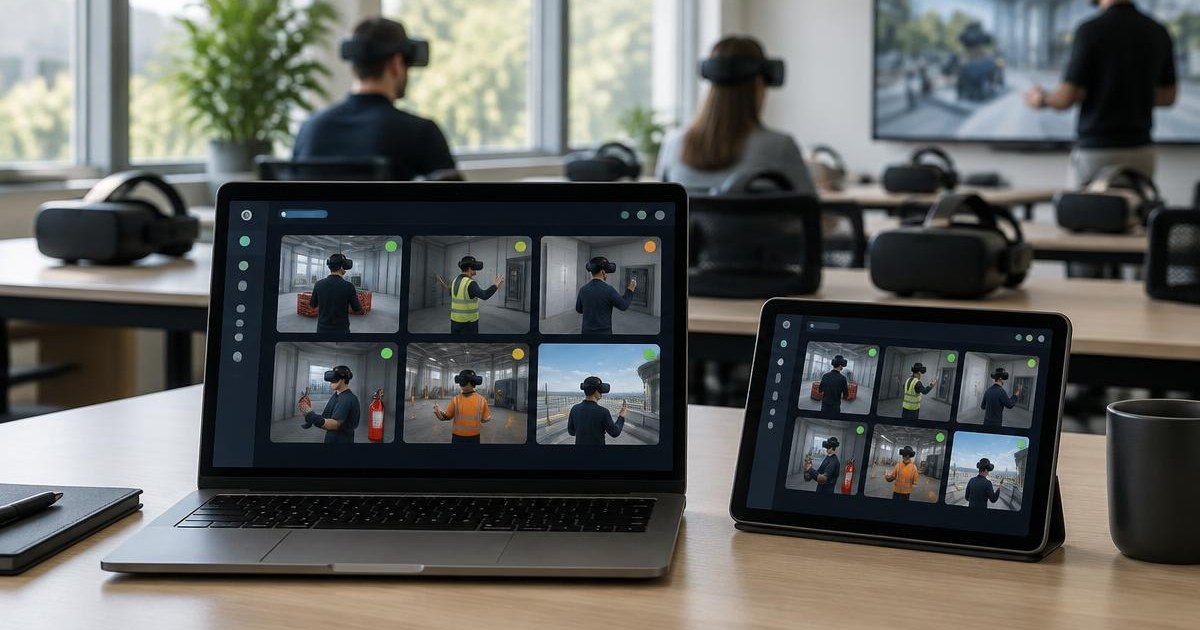
Omnicast VR - Consigli e buone pratiche per un'esperienza fluida! 🚀 Domini OmnicastVR come un professionista! Le condividiamo 6 consigli essenziali per ottimizzare il Suo utilizzo del software, evitare errori comuni e garantire sessioni VR di successo, anche durante eventi con più visori!

Per aiutarLa a garantire sessioni di formazione VR il più fluide possibile, il nostro team ha raggruppato 6 consigli essenziali per padroneggiare le nuove funzionalità e ottimizzare il Suo flusso di lavoro.
1️⃣ Gestisca direttamente dallo Stream 🕹️
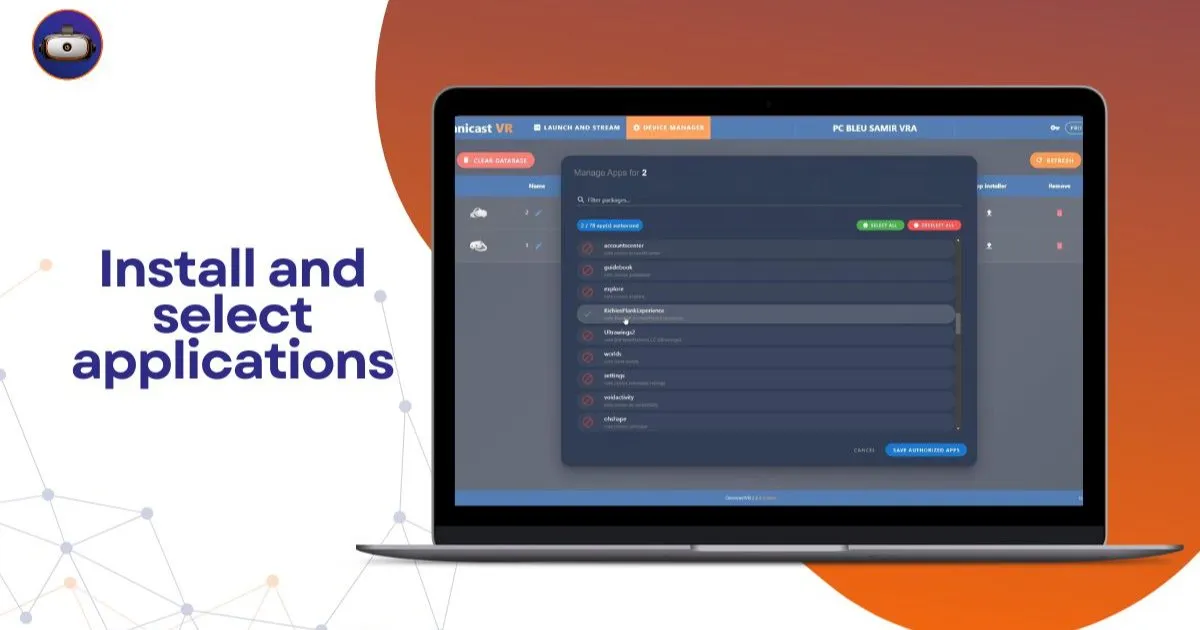
Non è più necessario cambiare scheda per avviare un'applicazione! Ora può avviare qualsiasi app direttamente dalla finestra di streaming.
Suggerimento Pro: Clicchi sul flusso di un visore VR individuale per avviare un'applicazione per un allievo specifico, oppure utilizzi il comando globale per sincronizzare l'intero gruppo in una volta sola.
Quando gestisce fino a 16 visori VR, le miniature possono apparire piccole sul Suo schermo.
Suggerimento Pro: È sufficiente ingrandire qualsiasi flusso individuale per seguire con precisione il progresso di un utente o risolvere un problema di interazione, senza perdere di vista il resto del gruppo.
A differenza di HTC o Pico, il sistema Meta Quest richiede una configurazione specifica e impone alcune restrizioni:
Modalità Sviluppatore: I visori VR devono essere in modalità sviluppatore per essere riconosciuti.
Standby: Nelle impostazioni di alimentazione, imposti lo standby su 4 ore per evitare interruzioni Wi-Fi.
Il problema del browser: Il browser nativo di Meta interrompe immediatamente lo stream. Suggerimento Pro: Utilizzi il browser Wolvic (disponibile nello store); funziona perfettamente con Omnicast!
Volume: Si noti che il controllo del volume a distanza è limitato dal sistema operativo di Meta.
Quando un utente rimuove il visore VR e lo schermo si spegne, ora viene visualizzato un messaggio "Time Out" e lo stream si interrompe.
Suggerimento Pro: Appena la persona rimette il visore VR, lo schermo si riaccende. Può quindi cliccare su "RESTART STREAM" (uno per uno) direttamente dalla Sua finestra di stream per riprendere la supervisione istantaneamente.
La V3 ora distribuisce il carico di streaming tra la Sua CPU e la Sua GPU, rendendo il software molto più fluido sulla Sua workstation.
Suggerimento Pro (Rete): Controlli il Suo Bitrate! Con 16 visori VR:
0.25MB (min) = 7.5MB di carico Wi-Fi totale.
10MB (max) = 75MB di carico Wi-Fi totale.
Se il Suo Wi-Fi sembra instabile, abbassi il Bitrate per riguadagnare fluidità.
La connessione ADB è molto robusta ma si interromperà se il visore VR entra in standby profondo.
Suggerimento Pro 1: Collocare una piccola etichetta (gommetta o adesivo) sul sensore di prossimità tra le lenti per evitare che il visore VR rilevi un'"inattività" quando l'utente lo rimuove.
Suggerimento Pro 2: Se un utente preme inavvertitamente il pulsante "Power", l'immagine si blocca prima di andare in "Time Out". Basterà premere di nuovo il pulsante Power del visore VR per riaccenderlo; lo stream si riavvierà automaticamente.