Un casque VR a-t-il besoin d'internet ? Animer une séance de groupe hors ligne
Les casques VR autonomes font tourner les applications installées sans internet. Voici ce qui nécessite encore une connexion, et comment un formateur voit et pilote tout un groupe sur un réseau local.
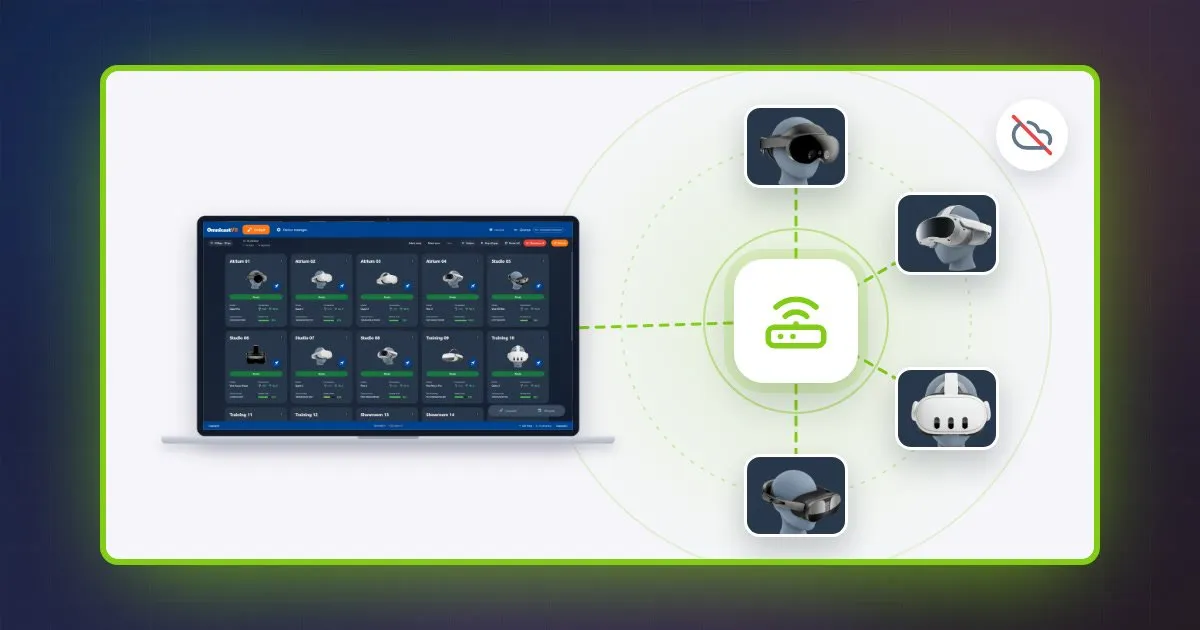
Un casque VR a-t-il besoin d'internet ? Pas pour l'usage quotidien : un casque autonome comme un Meta Quest fait tourner ses applications installées, y compris celles du Meta Store, sans aucune connexion. Internet n'est nécessaire que pour configurer le casque, télécharger des applications, installer les mises à jour et utiliser les fonctions en ligne. Pour animer et superviser tout un groupe hors ligne, OmnicastVR, logiciel de pilotage de séances VR pour Windows, relie jusqu'à 16 casques et le PC du formateur sur un réseau Wi-Fi local qui n'a pas besoin d'accès à internet.
Les casques VR ont-ils besoin d'internet ?
Un casque VR autonome a besoin d'internet pour sa configuration, ses téléchargements et ses mises à jour, mais pas pour faire tourner les applications déjà installées. Une fois le casque prêt, une application de formation qui ne dépend pas de fonctions en ligne fonctionne de la même façon dans une usine, sur un chantier ou dans une salle sans aucun réseau.
| Tâche sur un casque autonome | Internet nécessaire ? |
|---|---|
| Première configuration et association du compte | Oui, une fois |
| Téléchargement d'applications depuis le Meta Store | Oui |
| Mises à jour du système et des applications | Oui |
| Applications multijoueurs, sociales et dans le cloud | Oui |
| Diffusion intégrée de Meta vers un téléphone ou un navigateur | Oui |
| Lancement d'applications du Meta Store déjà installées | Non |
| Lancement de vos propres fichiers APK | Non, sauf si l'application utilise des fonctions en ligne |
| Vidéos et fichiers stockés sur le casque | Non |
Une limite dépend de l'application de formation, et non du casque : une application qui connecte les apprenants en ligne ou envoie les scores vers une plateforme cloud a besoin d'une connexion pour ces fonctions. Vérifiez ce point auprès de l'éditeur de l'application, et testez-la hors ligne avant une séance (voir le test à la fin de ce guide).
Pour un groupe, la vraie question est ailleurs : les casques fonctionnent hors ligne, mais le formateur peut-il encore les voir et les piloter ?
Un formateur peut-il voir et piloter chaque casque sans internet ?
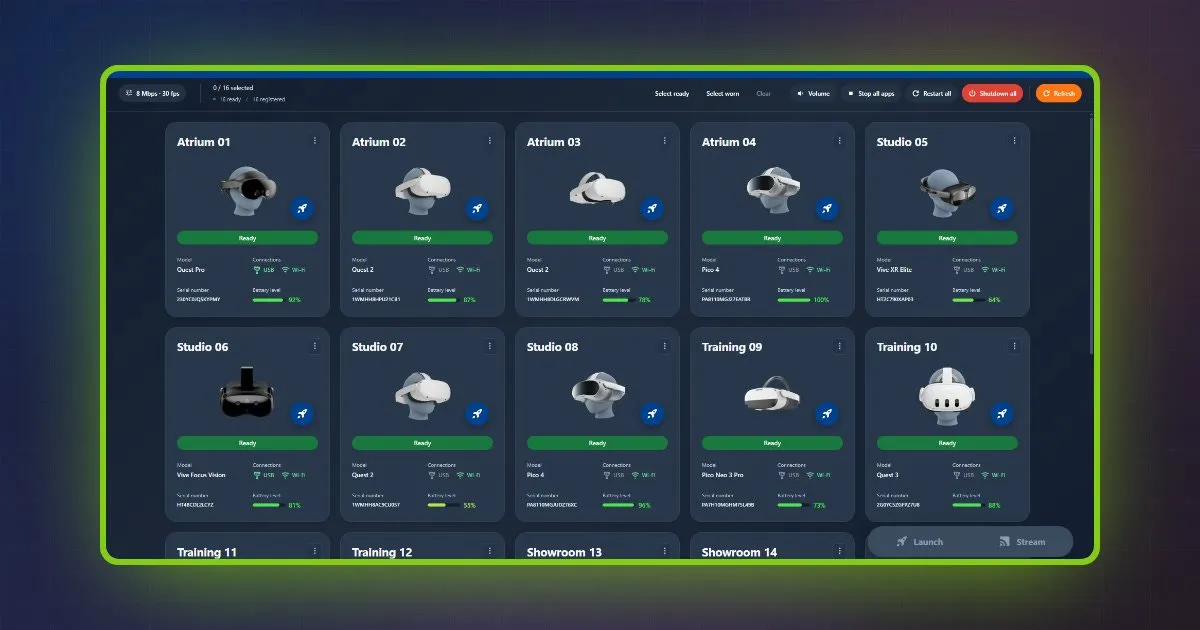
Oui, un formateur peut voir et piloter chaque casque VR sans internet, à condition que l'outil de supervision fonctionne sur un réseau local. OmnicastVR diffuse et pilote les casques via un réseau Wi-Fi local : les images vont directement des casques au PC du formateur, et les commandes du PC aux casques, sans passer par internet.
| Ce que fait le formateur | Sans internet, avec OmnicastVR |
|---|---|
| Voir en direct la vue de chaque apprenant, jusqu'à 16 casques sur un seul écran | Oui (mode Supervisor) |
| Zoomer sur un apprenant qui a besoin d'aide | Oui (mode Focus, un casque en plein écran) |
| Lancer une application sur un casque ou sur tous | Oui |
| Vérifier le niveau de batterie | Oui |
| Régler le volume, arrêter les applications | Oui |
| Redémarrer ou éteindre les casques | Oui, un casque ou tous à la fois |
| Installer votre propre APK sur plusieurs casques | Oui, en USB ou via le Wi-Fi local |
| Reconnecter un casque après un redémarrage | Oui, automatiquement, grâce à OmnicastVR Companion |
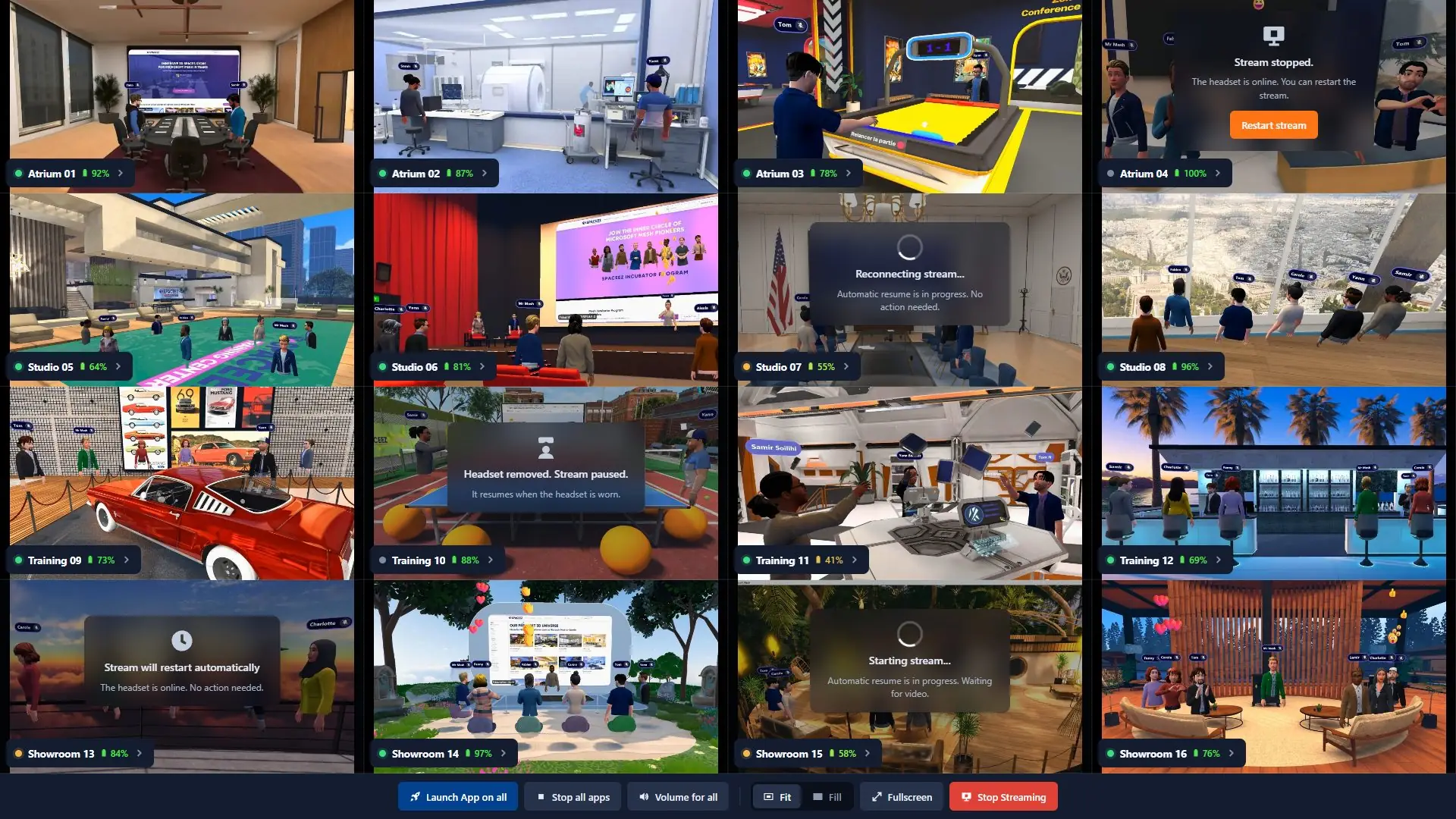
Ces commandes agissent sur les casques et leurs applications. Ce qui se passe à l'intérieur d'un scénario de formation, comme mettre une étape en pause ou réinitialiser un exercice, relève de l'application de formation elle-même. OmnicastVR pilote des casques Meta Quest, Pico et HTC Vive dans la même séance, depuis un PC sous Windows 10 ou 11 (64 bits). Chaque étape d'une séance est détaillée dans comment gérer plusieurs casques VR.
Les outils MDM cloud comme ManageXR fonctionnent-ils sans internet ?
ManageXR, un outil de gestion des appareils mobiles (MDM) dans le cloud pour casques VR, relaie les commandes et les flux d'écran via ses propres serveurs : ses casques ont donc besoin d'internet pour le pilotage en direct. ManageXR l'indique dans son centre d'aide (vérifié en novembre 2026) :
- Commandes : un casque ne reçoit aucune commande tant qu'il n'est pas allumé et connecté à internet.
- Casting : le Casting de ManageXR transite par les serveurs de ManageXR.
- Rooms : la surveillance en direct fonctionne tant que chaque appareil dispose d'une connexion internet active ; un casque qui passe hors ligne cesse d'afficher son écran jusqu'à sa reconnexion.
- Réseau : ManageXR précise être une solution cloud qui « ne fonctionne pas sur les réseaux fermés ou sur site ».
ArborXR, un autre MDM pour la VR, a ajouté en juillet 2025 un mode hors ligne pour les casques gérés avec Meta Horizon Managed Services : les utilisateurs peuvent démarrer des sessions sans connexion internet. La fonction Remote Assistance d'ArborXR, qui affiche l'écran d'un casque, s'utilise depuis l'ArborXR Web Portal ; sa documentation ne précise pas si elle fonctionne sans internet.
Un MDM et OmnicastVR fonctionnent ensemble. Le MDM prépare les casques tant qu'ils sont en ligne : enrôlement, mises à jour, mode kiosque. OmnicastVR anime ensuite la séance sur le réseau local, sur des casques gérés par Meta Horizon Managed Services, ArborXR ou ManageXR, à condition que le débogage USB soit autorisé dans la configuration du MDM. Les différences sont détaillées sur la page MDM VR.
De quel réseau local avez-vous besoin ?
Le PC et les casques doivent simplement partager un réseau Wi-Fi local, et ce réseau n'a besoin d'aucune connexion internet.
| Réseau | Casques | Verdict |
|---|---|---|
| Routeur Wi-Fi dédié, idéalement Wi-Fi 6 ou 6E | Jusqu'à 16 | Recommandé : vous le maîtrisez, et il garde le même nom de réseau d'un site à l'autre |
| Le Wi-Fi du site, avec ou sans accès à internet | Selon le site | Fonctionne si le PC et les casques peuvent communiquer entre eux ; les réseaux invités isolent souvent les appareils les uns des autres |
| Le partage de connexion d'un téléphone | 1 ou 2 | Déconseillé : uniquement avec au moins 4 barres sur 5 en 4G ou 5G |
Chaque flux utilise jusqu'à 10 Mbit/s du Wi-Fi local, jamais d'une connexion internet. Le nombre de casques qu'un ordinateur peut afficher dépend de sa puissance et du Wi-Fi : voir combien de casques VR votre PC, ordinateur portable ou tablette peut diffuser.
Que faut-il faire en ligne avant de passer hors ligne ?
Quatre tâches nécessitent internet et se font avant de passer hors ligne : configurer les casques, installer les applications et les mises à jour, activer la licence OmnicastVR, et faire vérifier cette licence au moins une fois tous les 30 jours.
- Configurez chaque casque avec son compte, en étant connecté à internet.
- Meta Quest uniquement : activez une fois le mode développeur sur chaque casque. Les casques Pico et HTC Vive n'ont pas besoin du mode développeur.
- Installez toutes les applications nécessaires à la séance, applications du Meta Store comme vos propres APK, puis effectuez les mises à jour du système et des applications.
- Installez OmnicastVR sur le PC Windows et activez la licence.
- Branchez une fois chaque casque au PC avec un câble USB-C de données ; ensuite, OmnicastVR Companion le reconnecte automatiquement en Wi-Fi, même après un redémarrage ou une mise en veille. Pas à pas : comment connecter des casques VR à OmnicastVR.
- Faites vérifier la licence à temps : OmnicastVR a besoin d'une connexion internet au moins une fois tous les 30 jours pour vérifier sa licence. Un compteur en haut à droite du logiciel indique le nombre de jours restants ; à zéro, OmnicastVR demande une connexion internet à sa prochaine ouverture.
Comment tester une installation hors ligne avant une séance ?
Pour tester une installation VR hors ligne, coupez internet puis redémarrez le PC et chaque casque avant la séance : une installation qui résiste à une coupure en cours de séance n'est pas forcément une installation qui démarre à froid sans aucun réseau.
- Coupez internet : débranchez le câble internet du routeur, ou utilisez un routeur de voyage sans connexion.
- Redémarrez tout : le PC et chaque casque.
- Vérifiez les connexions : chaque casque apparaît comme connecté dans OmnicastVR.
- Ouvrez la vue en direct : chaque casque s'affiche en mode Supervisor.
- Lancez l'application de formation sur chaque casque et faites un court exercice, pour vérifier que l'application elle-même ne demande jamais de connexion.
- Redémarrez un casque pendant le test : il doit se reconnecter seul à OmnicastVR.
- Consultez le compteur de licence en haut à droite : il doit rester assez de jours pour toute la durée du déplacement.
Le matériel à emporter sur site, les étapes d'installation et la conduite à tenir si le Wi-Fi tombe pendant une séance sont détaillés dans la formation VR sur le terrain, sans internet. Des valises et des bornes prêtes à l'emploi sont présentées sur la page des kits de formation VR.
À retenir
- Un casque VR autonome fait tourner les applications installées, y compris celles du Meta Store, sans internet ; la configuration, les téléchargements, les mises à jour, les fonctions en ligne et la diffusion intégrée de Meta nécessitent une connexion.
- OmnicastVR permet à un seul formateur de voir, lancer, redémarrer et éteindre jusqu'à 16 casques via un réseau Wi-Fi local, sans internet.
- ManageXR, un MDM dans le cloud, a besoin d'internet pour les commandes en direct et l'affichage des écrans.
- Un routeur Wi-Fi dédié est le réseau le plus fiable ; le partage de connexion d'un téléphone ne convient qu'à 1 ou 2 casques.
- OmnicastVR a besoin d'internet au moins une fois tous les 30 jours pour vérifier sa licence, et un compteur affiche les jours restants.
- Avant une séance, testez le matériel à froid : internet débranché, PC et casques redémarrés.
Testez-le avant votre prochaine séance : l'offre gratuite couvre 1 à 2 casques, gratuite à vie et sans carte bancaire. Téléchargez OmnicastVR gratuitement
Questions fréquentes
Peut-on utiliser un Meta Quest sans Wi-Fi ?
Oui, un Meta Quest fait tourner ses applications installées sans Wi-Fi ni internet, y compris celles du Meta Store. Une connexion n'est nécessaire que pour la première configuration, le téléchargement d'applications, les mises à jour et les fonctions en ligne comme le multijoueur. Pour superviser plusieurs casques depuis un PC, les casques et le PC doivent partager un réseau Wi-Fi local, qui n'a pas besoin d'accès à internet.
Les applications du Meta Store fonctionnent-elles hors ligne une fois installées ?
Oui, une application du Meta Store déjà installée sur le casque se lance et fonctionne sans internet, y compris quand OmnicastVR la lance sur plusieurs casques à la fois. Les fonctions qui dépendent d'un service en ligne, comme le multijoueur, les connexions en ligne ou les sauvegardes dans le cloud, ne fonctionnent que lorsque le casque est connecté. Testez chaque application de formation hors ligne avant de compter dessus.
Peut-on diffuser un casque VR sur un PC sans internet ?
Oui, vous pouvez diffuser des casques VR sur un PC sans internet, mais pas avec la diffusion intégrée de Meta, qui nécessite une connexion. OmnicastVR diffuse les casques sur un PC Windows via un réseau Wi-Fi local : jusqu'à 16 casques Meta Quest, Pico ou HTC Vive sur un seul écran. Le PC et les casques doivent simplement être sur le même réseau, par exemple celui d'un routeur dédié.
Combien de temps OmnicastVR peut-il fonctionner sans internet ?
OmnicastVR peut fonctionner sans internet jusqu'à 30 jours, car il a besoin d'une connexion au moins une fois tous les 30 jours pour vérifier sa licence. Les jours restants s'affichent en haut à droite du logiciel. Lorsque le compteur atteint zéro, OmnicastVR demande une connexion internet à sa prochaine ouverture. Quelques instants en ligne suffisent pour la vérification, même via le partage de connexion d'un téléphone.
Puis-je utiliser le partage de connexion de mon téléphone à la place d'un routeur ?
Oui, le partage de connexion d'un téléphone peut remplacer un routeur, mais seulement pour 1 ou 2 casques, avec au moins 4 barres sur 5 en 4G ou 5G, et ce n'est pas recommandé. Sur les sites où le signal mobile est faible, ce n'est souvent même pas envisageable. Pour un groupe, un petit routeur Wi-Fi dédié est plus fiable et ne nécessite aucune connexion internet.
ArborXR ou ManageXR fonctionnent-ils sans internet ?
ManageXR ne fonctionne pas sans internet pour le pilotage en direct : c'est une plateforme cloud, les casques ne reçoivent les commandes que lorsqu'ils sont connectés, et le casting transite par ses serveurs. ArborXR propose un mode hors ligne qui permet de démarrer des sessions sans internet sur les casques gérés par Meta Horizon Managed Services. OmnicastVR anime la séance sur le réseau local, en complément de l'un ou l'autre MDM, à condition que le débogage USB soit autorisé.