Tutoriel OmnicastVR V3
Omnicast VR - Astuces & Bonnes Pratiques pour une Expérience Fluide ! 🚀 Maîtrisez OmnicastVR comme un pro ! On vous partage 6 astuces essentielles pour optimiser votre utilisation du logiciel, éviter les erreurs courantes et garantir des sessions VR réussies, même lors d'événements avec plusieurs casques !

Pour vous aider à assurer des sessions de formation VR les plus fluides possibles, notre équipe a regroupé 6 conseils essentiels pour maîtriser les nouvelles fonctionnalités et optimiser votre flux de travail.
1️⃣Pilotez directement depuis le Stream 🕹️
Plus besoin de changer d'onglet pour lancer une application ! Vous pouvez désormais déclencher n'importe quelle app directement depuis la fenêtre de streaming.
Pro Tip : Cliquez sur le flux d'un casque individuel pour lancer une application pour un élève spécifique, ou utilisez la commande globale pour synchroniser tout le groupe d'un coup.
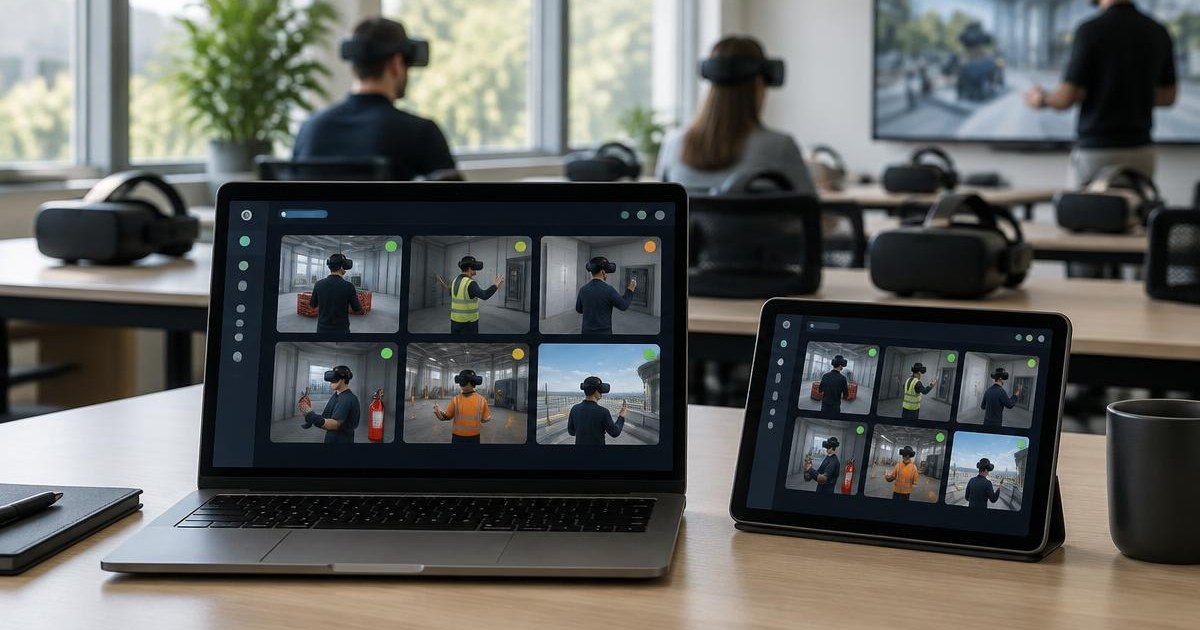
Lorsque vous gérez jusqu'à 16 casques, les vignettes peuvent paraître petites sur votre écran.
Pro Tip : Il suffit de zoomer sur n'importe quel flux individuel pour suivre précisément la progression d'un utilisateur ou résoudre un problème d'interaction, sans perdre de vue le reste du groupe.
Contrairement à HTC ou Pico, le système Meta Quest nécessite une configuration spécifique et impose certaines restrictions :
Mode Développeur : Les casques doivent être en mode développeur pour être reconnus.
Mise en veille : Dans les réglages d'alimentation, réglez la veille sur 4 heures pour éviter les coupures Wi-Fi.
Le problème du navigateur : Le navigateur natif de Meta coupe immédiatement le stream. Pro Tip : Utilisez le navigateur Wolvic (disponible sur le store) ; il fonctionne parfaitement avec Omnicast !
Volume : Notez que le contrôle du volume à distance est restreint par le système d'exploitation de Meta.
Lorsqu'un utilisateur retire son casque et que l'écran s'éteint, un message "Time Out" s'affiche désormais et le stream se coupe.
Pro Tip : Dès que la personne remet son casque, l'écran se rallume. Vous pouvez alors cliquer sur "RESTART STREAM" (un par un) directement depuis votre fenêtre de stream pour reprendre la supervision instantanément.
La V3 répartit désormais la charge de streaming entre votre CPU et votre GPU, rendant le logiciel beaucoup plus fluide sur votre station de travail.
Pro Tip (Réseau) : Surveillez votre Bitrate ! Avec 16 casques :
0.25MB (min) = 7.5MB de charge Wi-Fi totale.
10MB (max) = 75MB de charge Wi-Fi totale.
Si votre Wi-Fi semble instable, baissez le Bitrate pour regagner en fluidité.
La connexion ADB est très robuste mais se coupera si le casque entre en veille profonde.
Pro Tip 1 : Placez une petite pastille (gommette ou adhésif) sur le capteur de proximité entre les lentilles pour éviter que le casque ne détecte une "inactivité" quand l'utilisateur le retire.
Pro Tip 2 : Si un utilisateur appuie par mégarde sur le bouton "Power", l'image se fige avant de passer en "Time Out". Appuyez simplement à nouveau sur le bouton Power du casque pour le rallumer ; le stream se relancera automatiquement.