Tutorial OmnicastVR V3: Dicas Avançadas
Omnicast VR - Dicas e Boas Práticas para uma Experiência Fluida! 🚀 Domine o OmnicastVR como um profissional! Compartilhamos 6 dicas essenciais para otimizar o uso do software, evitar erros comuns e garantir sessões VR bem-sucedidas, mesmo em eventos com vários headsets VR!

Para ajudar você a garantir as sessões de treinamento VR mais fluidas possíveis, nossa equipe reuniu 6 dicas essenciais para dominar os novos recursos e otimizar seu fluxo de trabalho.
1️⃣ Controle diretamente do Stream 🕹️
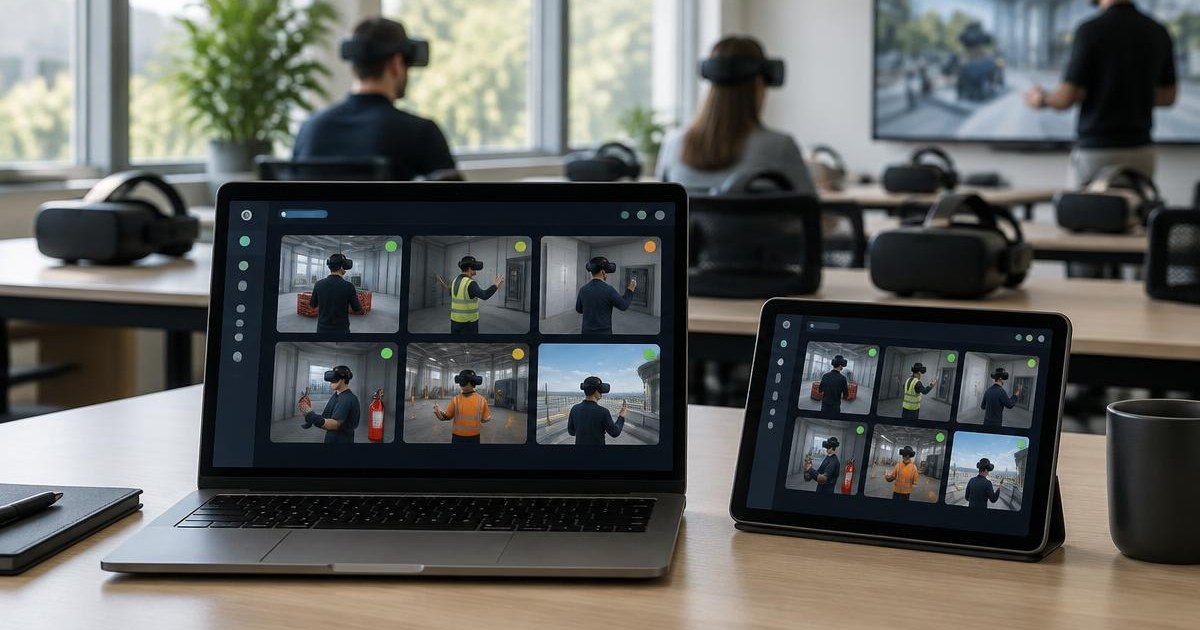
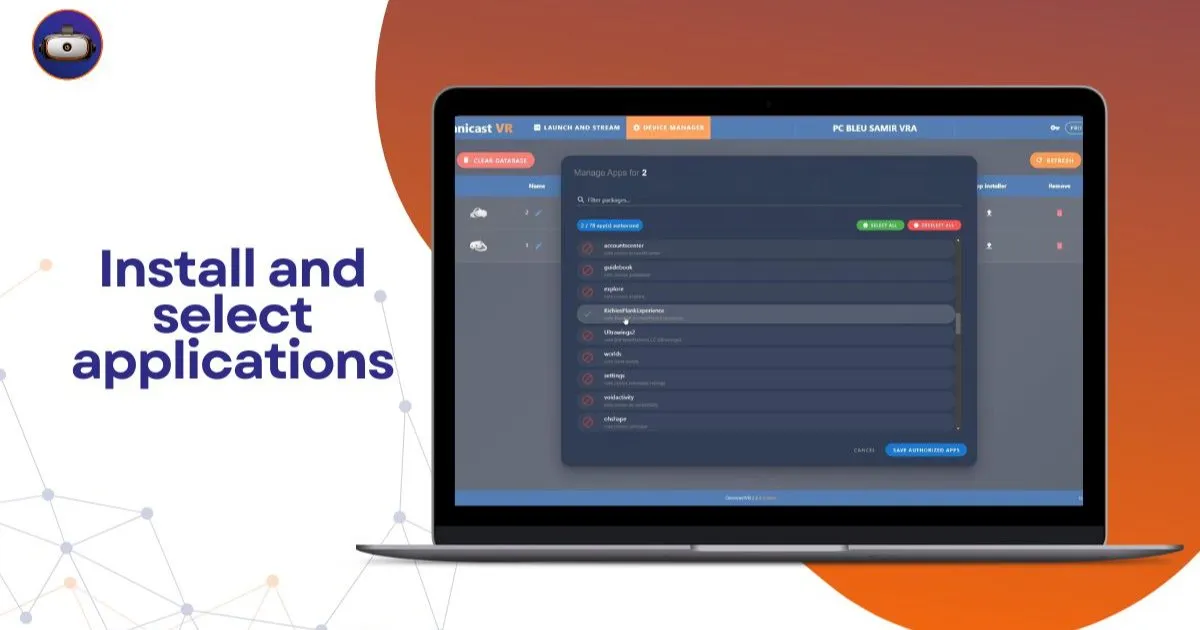
Não há mais necessidade de trocar de aba para iniciar um aplicativo! Agora você pode acionar qualquer aplicativo diretamente da janela de streaming.
Dica Profissional: Clique no stream de um headset individual para iniciar um aplicativo para um aluno específico, ou use o comando global para sincronizar todo o grupo de uma vez.
Ao gerenciar até 16 headsets, as miniaturas podem parecer pequenas na sua tela.
Dica Profissional: Basta ampliar qualquer stream individual para acompanhar precisamente o progresso de um usuário ou resolver um problema de interação, sem perder de vista o resto do grupo.
Ao contrário de HTC ou Pico, o sistema Meta Quest requer uma configuração específica e impõe certas restrições:
Modo Desenvolvedor: Os headsets devem estar no modo desenvolvedor para serem reconhecidos.
Modo de espera: Nas configurações de energia, ajuste o modo de espera para 4 horas para evitar cortes de Wi-Fi.
O problema do navegador: O navegador nativo da Meta corta imediatamente o stream. Dica Profissional: Use o navegador Wolvic (disponível na loja); ele funciona perfeitamente com OmnicastVR!
Volume: Observe que o controle de volume remoto é restrito pelo sistema operacional da Meta.
Quando um usuário remove seu headset e a tela desliga, uma mensagem "Time Out" é agora exibida e o stream é interrompido.
Dica Profissional: Assim que a pessoa colocar o headset novamente, a tela acende. Você pode então clicar em "RESTART STREAM" (um por um) diretamente da sua janela de stream para retomar a supervisão instantaneamente.
A V3 agora distribui a carga de streaming entre sua CPU e sua GPU, tornando o software muito mais fluido em sua estação de trabalho.
Dica Profissional (Rede): Monitore sua Taxa de Bits ! Com 16 headsets:
0.25MB (min) = 7.5MB de carga Wi-Fi total.
10MB (max) = 75MB de carga Wi-Fi total.
Se seu Wi-Fi parecer instável, diminua a Taxa de Bits para recuperar a fluidez.
A conexão ADB é muito robusta, mas será interrompida se o headset entrar em modo de espera profunda.
Dica Profissional 1: Coloque um pequeno adesivo (etiqueta ou fita) no sensor de proximidade entre as lentes para evitar que o headset detecte "inatividade" quando o usuário o retira.
Dica Profissional 2: Se um usuário pressionar acidentalmente o botão "Power", a imagem congela antes de entrar em "Time Out". Basta pressionar novamente o botão Power do headset para religá-lo; o stream será reiniciado automaticamente.