Cómo configurar su casco VR Meta Quest (para el público general) para OmnicastVR 🛠️
Prepare su casco VR Meta Quest (Quest 2, 3, Pro) para la transmisión multi-casco sin internet con OMNICASTVR. Guía paso a paso para el modo de desarrollador.
¿Utiliza cascos VR Meta Quest (Quest 2, 3 o Pro) para formaciones, demostraciones en eventos o experiencias en grupo? ¿Busca una solución profesional para visualizar todas las pantallas simultáneamente, sin las restricciones de Internet?
¡Bienvenido al universo de OMNICASTVR!
Nuestro software de casting multi-cascos VR sin internet es la solución ideal para el despliegue profesional de la VR. Para que su casco VR Meta Quest se comunique eficazmente con el PC anfitrión y OMNICASTVR, se requiere un paso crucial: la activación del Modo Desarrollador.
Esta guía le acompañará en la preparación de su Meta Quest, una operación rápida y esencial para beneficiarse plenamente del seguimiento simultáneo de hasta 15 cascos VR en modo local.
Paso 1: Registrar su cuenta como desarrollador de Meta
El acceso a las funciones avanzadas de su casco VR Meta Quest requiere la validación de un estado de desarrollador. Se trata de un proceso estándar y gratuito que desbloquea el modo necesario para la conexión con software de terceros como OMNICASTVR.
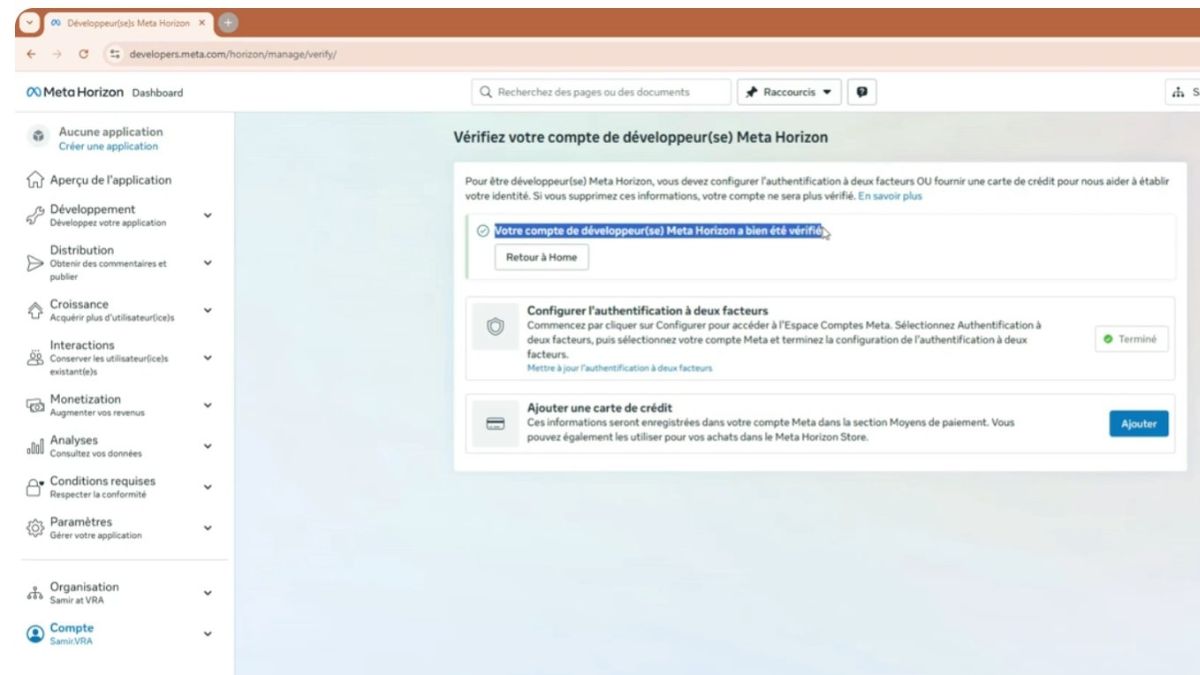
• Visite el Panel de Control de Desarrolladores de Meta Horizon: Vaya a
developers.meta.com/horizon/e inicie sesión con la cuenta de Meta vinculada a su casco VR.• Cree una Organización: Siga las instrucciones para nombrar y crear su organización. Si es un usuario individual, el nombre es libre (por ejemplo, VR-MiOrganizacion).
• Verifique su Cuenta: Meta probablemente requerirá una verificación de cuenta para validar su estado. Esto se hace generalmente añadiendo un método de pago o configurando la autenticación de dos factores por SMS. Este paso es obligatorio.
• Acepte las Condiciones: Acepte los Acuerdos de Confidencialidad (NDA) y las Condiciones de Uso si se le solicita.
Su cuenta ya es una Cuenta de Desarrollador. Es hora de aplicar este estado al casco VR.
Paso 2: Activar el Modo Desarrollador a través de la aplicación móvil Meta Quest
Una vez que su estado de Meta esté validado, podrá activar la funcionalidad en su dispositivo.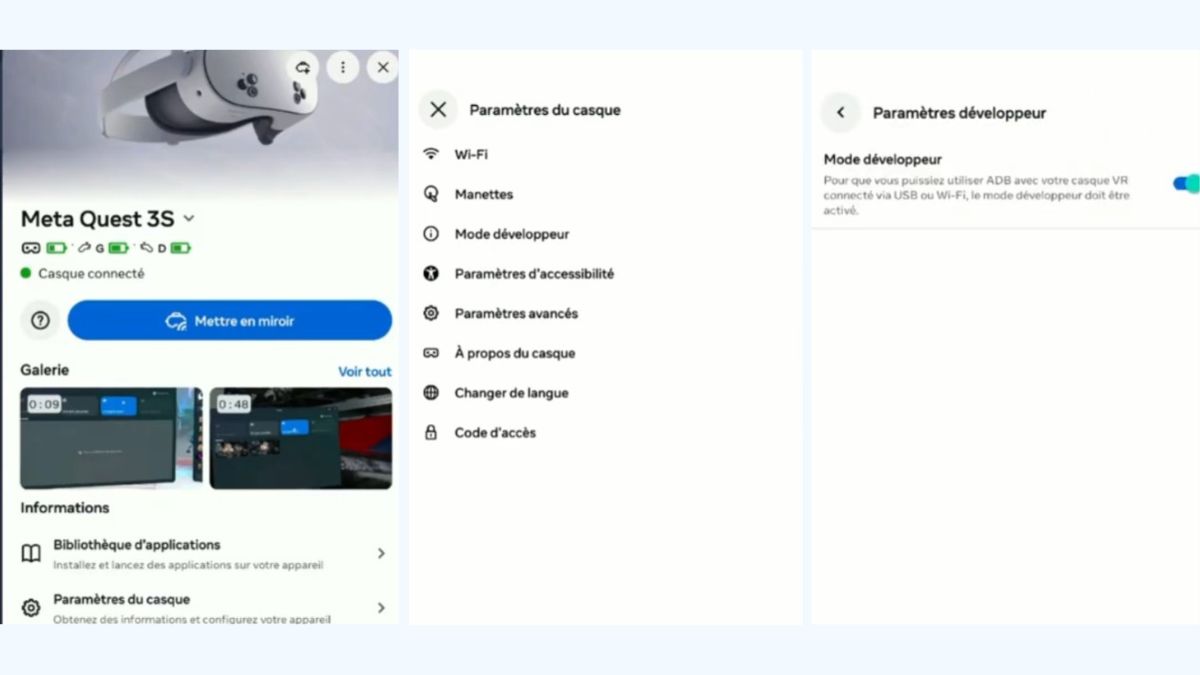
• Abra la Aplicación Móvil: Inicie la aplicación Meta Quest (o Meta Horizon) en su smartphone.
• Asegure la Conexión: Verifique que su casco VR esté encendido y conectado a la aplicación móvil.
• Acceda a la Configuración del Casco VR: En la aplicación, vaya al menú (icono de perfil o menú principal) y luego seleccione Dispositivos o Configuración del Casco VR. Seleccione su casco VR de la lista.
• Active el Modo Desarrollador:
Busque y toque Modo Desarrollador (a menudo en una sección "Configuración Avanzada"). Active el interruptor para activar el Modo Desarrollador.
Consejo: Es muy recomendable reiniciar su casco VR después de esta manipulación para asegurarse de que los cambios surtan efecto inmediatamente.
Paso 3: Confirmación y Depuración USB en el casco VR
Para una integración perfecta y para verificar que todo esté en orden, realice una verificación directamente en el casco VR.
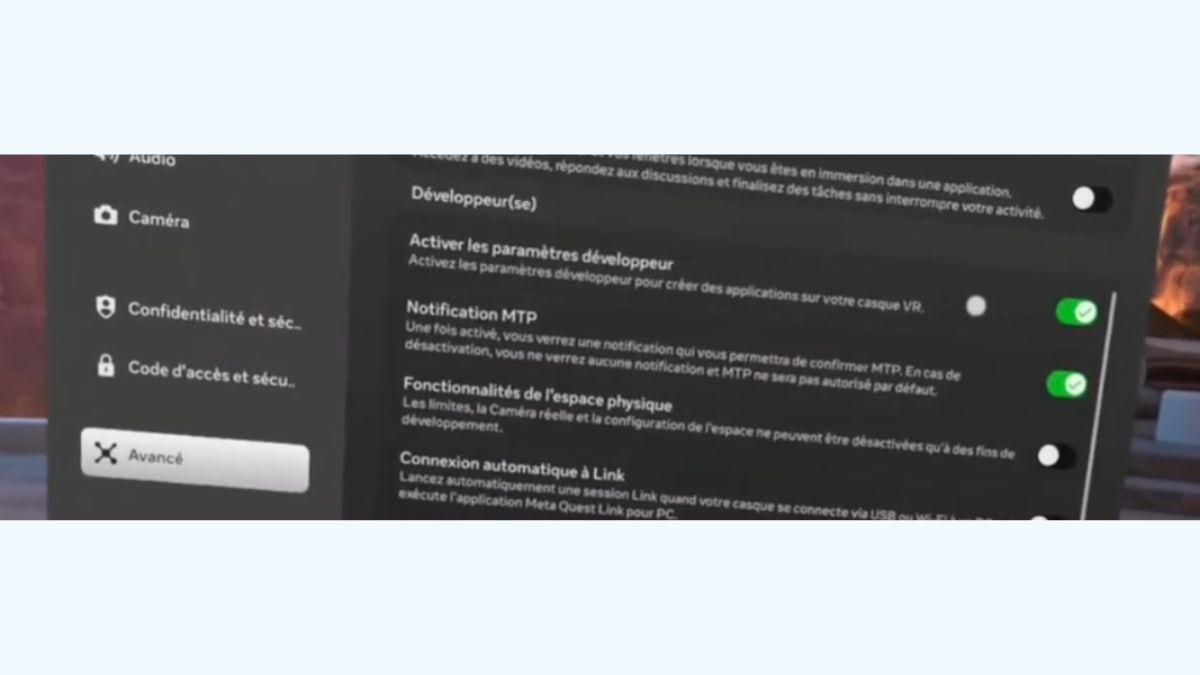
• Póngase el Casco VR: Acceda a Configuración > Sistema > Desarrollador en la interfaz del casco VR.
• Verifique: La presencia de este menú confirma la activación. Asegúrese de que la opción Notificación MTP (a menudo bajo la línea "Activar la configuración de Desarrollador") esté activada o visible.
Paso 4: Primera conexión con cable a OMNICASTVR
La primera conexión es un paso de autenticación único para vincular permanentemente el casco VR al PC OMNICASTVR.
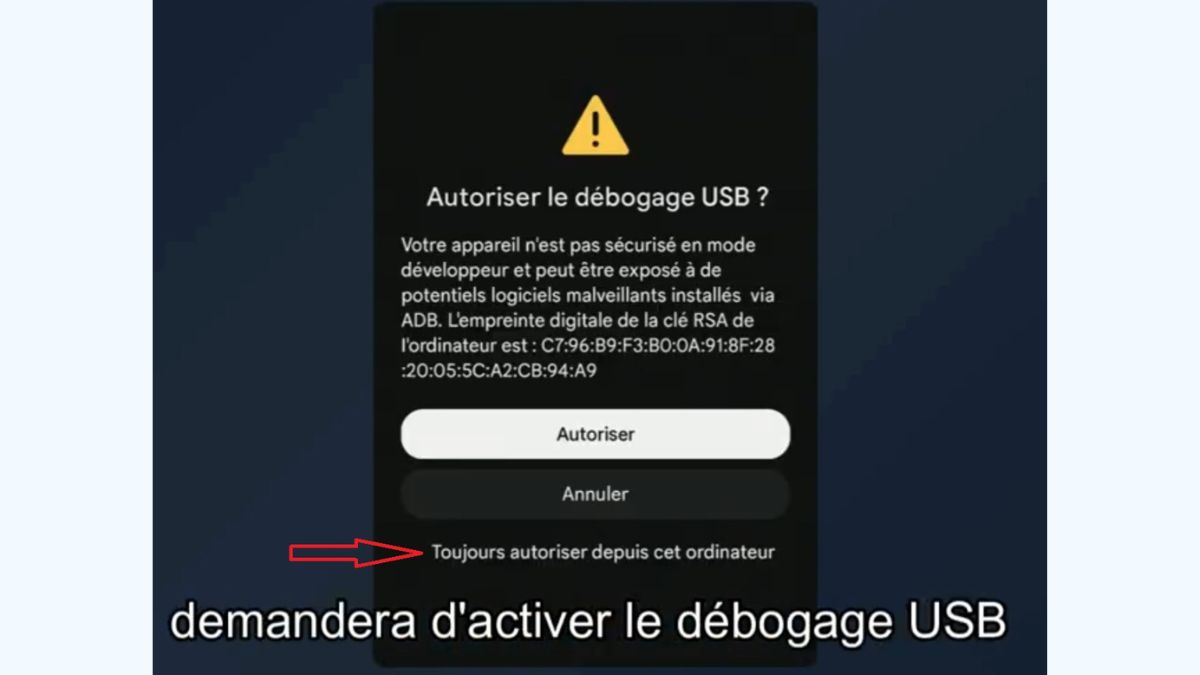
• Conexión con Cable: Conecte su casco VR vía USB (con cable) al PC donde está instalado el software OMNICASTVR.
• Autorización en el Casco VR: Aparecerá un mensaje que le preguntará "¿Permitir depuración USB?" dentro del casco VR.
• Acción Crucial: Haga clic en "Permitir siempre" y confirme.
Una vez realizado este paso, su casco VR estará conectado de forma permanente a OMNICASTVR. En todas sus futuras sesiones de casting multi-cascos VR, el casco VR se activará automáticamente tan pronto como se conecte a la estación, ofreciéndole una experiencia sin internet y sin necesidad de reconfiguraciones repetitivas.
Puntos clave a recordar
| Punto Clave | Resumen |
| Objetivo Principal | Activación del Modo Desarrollador en Meta Quest para el funcionamiento con OMNICASTVR. |
| Prerrequisito de la Cuenta | Creación de una Organización en el Panel de Control de Desarrolladores de Meta y verificación de la cuenta (pago/SMS). |
| Activación Móvil | El Modo Desarrollador se activa a través de la aplicación móvil Meta Quest, en la Configuración del Casco VR. |
| Verificación del Casco VR | Confirmar la presencia de las opciones de Desarrollador (en particular la Notificación MTP) en la Configuración del Sistema del casco VR. |
| Primera Conexión | Requiere una conexión inicial con cable para autorizar la conexión al PC OMNICASTVR seleccionando "Permitir siempre". |
| Beneficio Final | Permite un streaming multi-cascos VR estable, sin internet, sin necesidad de reconfigurar posteriormente. |
Escriba su artículo aquí... Utilice la barra de herramientas para formatear su texto.